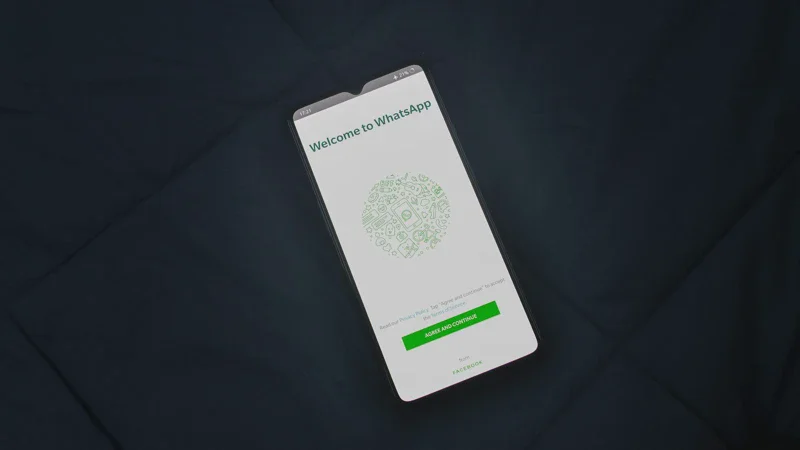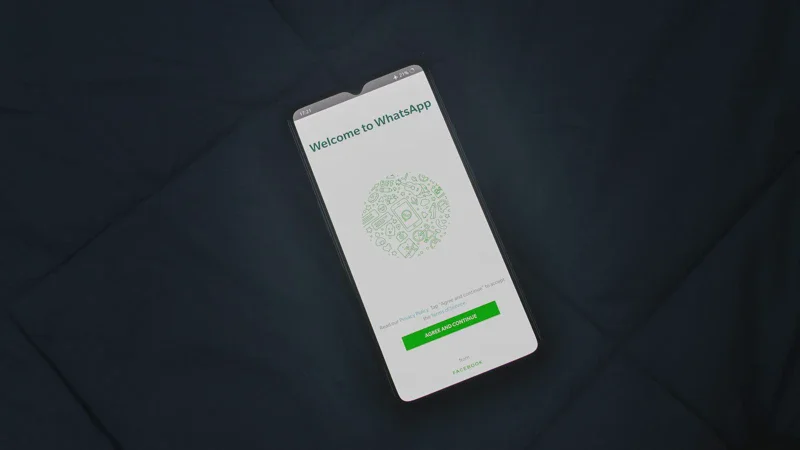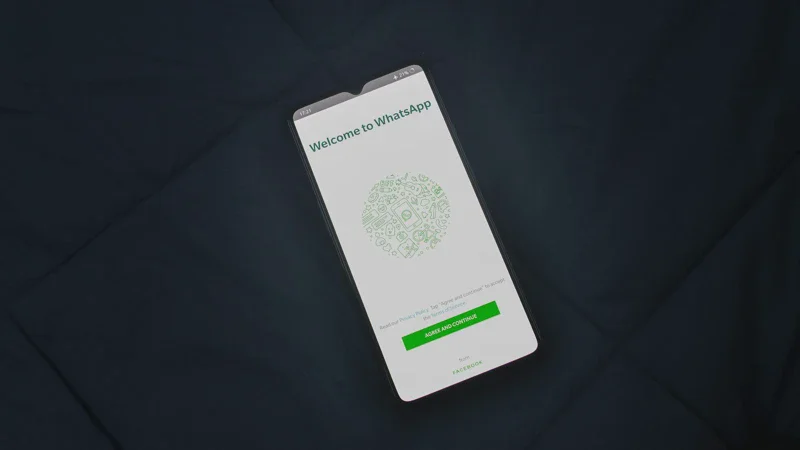

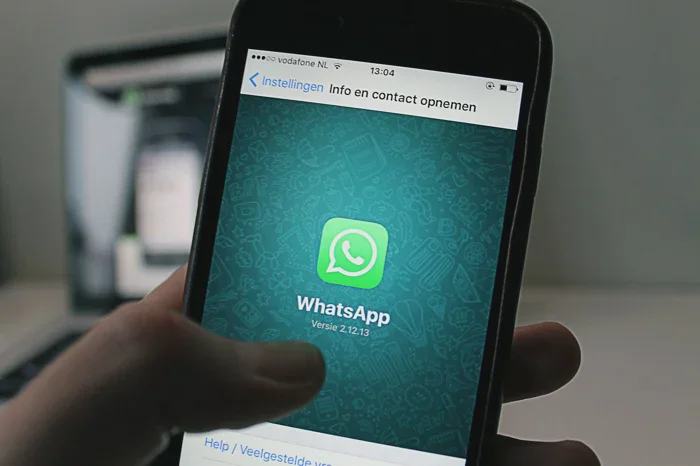
WhatsApp for PC kini hadir dengan arsitektur 64-bit yang lebih ringan dan stabil dibandingkan versi browser. Panduan ini mencakup cara download resmi dari situs WhatsApp dan Microsoft Store, verifikasi keamanan end-to-end encryption, serta solusi sinkronisasi multi-device yang memungkinkan kamu tetap terhubung meskipun gadget utama dalam keadaan offline.
Menggunakan WhatsApp di PC atau laptop bukan lagi sekadar tren, melainkan kebutuhan produktivitas bagi kamu yang sering bekerja di depan layar. Sejak pembaruan arsitektur besar-besaran di tahun 2024 hingga 2026, aplikasi WhatsApp Desktop kini berdiri sendiri (standalone) dan tidak lagi sekadar "mencerminkan" apa yang ada di gadget kamu.
Dengan performa yang lebih gegas, fitur panggilan video yang lebih jernih, dan integrasi sistem operasi yang lebih dalam, beralih dari WhatsApp Web ke aplikasi desktop adalah langkah cerdas untuk efisiensi kerja.
Penting bagi kamu untuk memahami bahwa mengunduh aplikasi dari sumber yang tidak resmi berisiko tinggi terhadap keamanan data pribadi. Oleh karena itu, memastikan kamu mengambil file instalasi dari kanal distribusi yang sah adalah langkah pertama yang tidak boleh ditawar.
Dalam panduan ini, kamu akan mempelajari langkah-langkah teknis paling mutakhir untuk menginstal WhatsApp di sistem operasi Windows maupun macOS dengan standar keamanan terbaru tahun 2026.
Mengapa Harus Menggunakan Aplikasi WhatsApp Desktop di Tahun 2026?
Mungkin kamu bertanya-tanya, mengapa harus repot-repot melakukan instalasi jika bisa membuka WhatsApp melalui browser? Di tahun 2026, perbedaan antara versi web dan versi desktop semakin kontras dalam hal fungsionalitas teknis. Versi desktop kini menggunakan Universal Windows Platform (UWP) dan AppKit di macOS yang dioptimalkan untuk penggunaan memori (RAM) yang jauh lebih hemat.
Selain efisiensi baterai pada laptop, aplikasi desktop memungkinkan kamu menerima notifikasi secara real-time bahkan saat aplikasi ditutup. Fitur Multi-Device 2.0 yang telah disempurnakan memastikan pesan kamu tetap terkirim dan diterima meskipun gadget utama kamu kehabisan baterai atau tidak memiliki koneksi internet selama 14 hari berturut-turut.
Perbandingan Fitur: WhatsApp Web vs. WhatsApp Desktop
| Fitur Utama | WhatsApp Web (Browser) | WhatsApp Desktop (App) |
|---|---|---|
| Panggilan Suara & Video | Sangat Terbatas | Tersedia (HD & Group Call) |
| Kecepatan Notifikasi | Bergantung pada Tab Browser | Native (Langsung di Taskbar) |
| Konsumsi RAM | Tinggi (Beban Browser) | Optimasi Rendah (Efisien) |
| Shortcut Keyboard | Terbatas | Lengkap dan Customizable |
| Status Offline Gadget | Mendukung | Mendukung (Sangat Stabil) |
Insight Rahasia 1: Di tahun 2026, WhatsApp Desktop menyertakan fitur "Local Cache Encryption". Artinya, meskipun riwayat pesan disimpan di PC kamu untuk mempercepat loading, data tersebut dienkripsi dengan kunci unik yang hanya bisa dibuka saat kamu melakukan autentikasi biometrik atau PIN pada gadget kamu.
Cara Download WhatsApp for PC Melalui Situs Resmi
Metode pertama ini adalah yang paling disarankan bagi kamu yang menginginkan file instalasi mentah (.exe atau .
dmg) untuk disimpan atau dibagikan ke perangkat lain milikmu sendiri. Mengunduh langsung dari situs resmi memastikan kamu mendapatkan versi paling stabil tanpa modifikasi pihak ketiga yang berbahaya.
- Buka browser favorit kamu (Chrome, Edge, atau Firefox) dan kunjungi situs resmi WhatsApp di alamat whatsapp.com/download.
- Halaman tersebut secara otomatis akan mendeteksi sistem operasi yang kamu gunakan. Klik tombol hijau bertuliskan "Unduh untuk Windows" (atau macOS jika kamu pengguna Apple).
- Tunggu hingga proses download selesai. Ukuran file biasanya berkisar antara 80MB hingga 150MB tergantung pada arsitektur sistem kamu.
- Buka file installer yang telah diunduh (biasanya bernama
WhatsAppSetup.exe). - Proses instalasi akan berjalan secara otomatis. Kamu tidak perlu melakukan pengaturan rumit; aplikasi akan langsung terbuka setelah selesai terpasang.
- Buka aplikasi WhatsApp di gadget kamu, masuk ke Pengaturan >Perangkat Tautan, lalu arahkan kamera gadget ke kode QR yang muncul di layar PC kamu.
Cara Instal WhatsApp PC via Microsoft Store (Rekomendasi Keamanan)
Bagi kamu pengguna Windows 10 atau Windows 11, menggunakan Microsoft Store adalah cara yang paling praktis. Keuntungannya adalah aplikasi akan melakukan pembaruan otomatis (auto-update) di latar belakang tanpa mengganggu aktivitas kamu, memastikan kamu selalu mendapatkan patch keamanan terbaru 2026.
- Klik ikon Start di Windows, lalu ketik dan buka Microsoft Store.
- Pada kolom pencarian di bagian atas, ketik kata kunci "WhatsApp" dan tekan Enter.
- Pilih aplikasi WhatsApp yang diterbitkan oleh WhatsApp Inc. Pastikan logo dan pengembangnya resmi untuk menghindari aplikasi tiruan.
- Klik tombol "Get" atau "Install".
- Sistem akan mengunduh dan memasang aplikasi secara otomatis ke dalam registry sistem kamu dengan aman.
- Setelah selesai, klik "Open" dan lakukan proses pairing menggunakan kode QR seperti biasa.
Catatan Penting: Jika kamu menggunakan PC kantor dengan kebijakan IT yang ketat, instalasi melalui Microsoft Store seringkali lebih diizinkan karena aplikasi telah melewati proses kurasi keamanan ketat oleh tim Microsoft.
Regulasi Penggunaan Media Sosial dan Privasi Data Elektronik
Dalam konteks penggunaan aplikasi komunikasi di Indonesia pada tahun 2026, seluruh platform digital wajib tunduk pada Undang-Undang Pelindungan Data Pribadi (UU PDP) serta regulasi turunannya yang dikelola oleh Kementerian Komunikasi dan Informatika (Kominfo). Berdasarkan Peraturan Pemerintah Nomor 71 Tahun 2019 tentang Penyelenggaraan Sistem dan Transaksi Elektronik, WhatsApp sebagai Penyelenggara Sistem Elektronik (PSE) Lingkup Privat wajib memastikan data pengguna tersimpan dengan aman dan memiliki mekanisme perlindungan privasi yang jelas.
Kepatuhan ini berdampak pada fitur-fitur yang kamu nikmati di WhatsApp Desktop. Misalnya, kewajiban verifikasi dua langkah (2FA) dan enkripsi end-to-end bukan hanya sekadar fitur tambahan, melainkan bentuk implementasi standar keamanan yang diminta oleh regulasi pemerintah untuk melindungi warga negara dari penyadapan dan kebocoran data.
Selain itu, sinkronisasi data antara gadget dan PC kini diawasi ketat agar tidak terjadi duplikasi data yang tidak sah (cloning) yang sering digunakan untuk tindakan kriminal siber.
Analisis Teknis: Apa yang Baru di Versi 2026?
Sebagai pakar digital, saya melihat ada tiga perubahan fundamental yang jarang disadari pengguna awam mengenai WhatsApp PC versi terbaru ini. Informasi ini krusial agar kamu bisa memaksimalkan penggunaan aplikasi tanpa mengorbankan performa perangkat.
1. Integrasi Neural Processing Unit (NPU)
Jika PC atau laptop kamu sudah menggunakan prosesor terbaru dengan NPU (AI Chip), WhatsApp Desktop kini memanfaatkan teknologi tersebut untuk fitur Background Blur dan Noise Cancellation saat melakukan panggilan video. Ini memindahkan beban kerja dari CPU ke NPU, sehingga laptop kamu tidak akan cepat panas saat melakukan rapat daring yang panjang.
2. Native File Picker & Drag-and-Drop 2.0
Kini kamu bisa mengirim file hingga ukuran 2GB secara langsung melalui aplikasi desktop. Fitur drag-and-drop di versi 2026 telah dioptimalkan untuk mengenali format file besar dengan lebih cerdas, melakukan kompresi otomatis pada gambar tanpa menghilangkan metadata penting, kecuali jika kamu memilih pengiriman dalam mode "Document".
3. Sinkronisasi Status Kerja
WhatsApp PC kini dapat mendeteksi status "Active" kamu berdasarkan interaksi keyboard dan mouse. Jika kamu sedang tidak menyentuh PC selama beberapa menit, status kamu akan berubah menjadi "Away" secara otomatis di perangkat rekan kerja kamu, namun tetap terlihat "Online" di gadget jika kamu sedang membukanya.
Ini adalah sinkronisasi lintas status yang sangat canggih untuk profesional.
Tips Pro: Gunakan kombinasi tombol Ctrl + Shift + N untuk memulai chat baru dengan cepat tanpa harus menyentuh mouse. Efisiensi ini hanya bisa kamu dapatkan di versi aplikasi desktop, bukan di versi situs browser. Tips Mengatasi Masalah Instalasi dan Koneksi
Terkadang, kamu mungkin menemui kendala saat mencoba menginstal atau menghubungkan WhatsApp ke PC. Berikut adalah daftar solusi cepat untuk masalah yang paling sering muncul:
- Kode QR Tidak Muncul: Pastikan koneksi internet di PC kamu stabil. Coba segarkan (refresh) halaman atau mulai ulang aplikasi. Periksa juga apakah firewall kantor kamu memblokir akses ke domain
.whatsapp.net. - Gagal Sinkronisasi Pesan: Jika pesan lama tidak muncul, pastikan gadget kamu sudah menggunakan versi WhatsApp terbaru. Lakukan pembersihan cache pada aplikasi di PC melalui menu pengaturan aplikasi.
- Kamera Gadget Gagal Scan: Bersihkan lensa kamera gadget kamu. Pastikan kecerahan layar monitor PC cukup tinggi agar kontras kode QR terlihat jelas oleh sensor kamera.
- Aplikasi Sering Crash: Pastikan driver grafis (GPU) di PC kamu sudah diperbarui ke versi terbaru. WhatsApp Desktop menggunakan akselerasi hardware yang membutuhkan driver yang kompatibel.
Kebutuhan Sistem Minimum (Update 2026)
| Komponen | Rekomendasi Minimum |
|---|---|
| Sistem Operasi | Windows 10 (Build 19041+) atau macOS 11 (Big Sur+) |
| Prosesor | Dual Core 2.0GHz atau Apple Silicon (M1/M2/M3) |
| RAM | 4 GB (Disarankan 8 GB untuk multitasking) |
| Ruang Penyimpanan | 500 MB untuk aplikasi (ditambah ruang untuk cache pesan) |
Langkah Keamanan Setelah Instalasi
Setelah kamu berhasil mengunduh dan masuk, jangan abaikan aspek keamanan. Karena PC seringkali digunakan oleh lebih dari satu orang (terutama komputer kantor atau keluarga), kamu wajib melakukan konfigurasi tambahan.
- Aktifkan Screen Lock di WhatsApp Desktop. Kamu bisa mengatur agar aplikasi meminta password atau PIN setelah ditinggalkan selama 1 menit, 15 menit, atau 1 jam.
- Cek secara berkala menu Linked Devices di gadget kamu. Jika ada perangkat PC yang tidak kamu kenal atau sudah tidak digunakan, segera pilih "Logout" untuk memutus akses secara permanen.
- Hindari mencentang kotak "Keep me signed in" jika kamu menggunakan komputer publik atau fasilitas umum.
Peringatan: Jangan pernah mengunduh "WhatsApp Plus PC" atau "WhatsApp Blue" dari situs tidak dikenal. Aplikasi tersebut adalah versi modifikasi (Mod) yang seringkali menyisipkan spyware untuk mencuri kredensial perbankan dan data pribadi kamu.
Dengan mengikuti panduan instalasi terbaru ini, kamu kini memiliki alat komunikasi yang jauh lebih tangguh dan efisien di meja kerja kamu. Sinkronisasi yang mulus antara gadget dan PC tidak hanya mempermudah pengetikan pesan panjang, tetapi juga memastikan kamu tidak melewatkan informasi penting saat sedang fokus bekerja.
Pastikan untuk selalu melakukan update aplikasi secara berkala guna menikmati fitur-fitur inovatif yang terus dikembangkan oleh tim WhatsApp.
FAQ (Frequently Asked Questions)
1. Apakah saya bisa menggunakan WhatsApp di PC tanpa HP aktif?
Ya, dengan fitur Multi-Device terbaru, kamu tetap bisa menggunakan WhatsApp di PC meskipun gadget kamu mati atau tidak ada internet, selama proses pairing awal sudah berhasil dilakukan sebelumnya.
2. Apakah download WhatsApp for PC ini benar-benar gratis?
Sangat benar. WhatsApp tidak memungut biaya apapun untuk mengunduh dan menggunakan aplikasinya di PC.
Jika kamu menemukan situs yang meminta bayaran, segera tinggalkan situs tersebut karena itu adalah penipuan.
3. Bisakah saya menjalankan dua akun WhatsApp sekaligus di satu PC?
Secara resmi, aplikasi desktop hanya mendukung satu akun. Namun, kamu bisa membuka akun kedua dengan menggunakan WhatsApp Web di browser secara bersamaan dengan aplikasi desktop yang sudah terinstal.
4. Mengapa WhatsApp Desktop saya tidak bisa melakukan panggilan video?
Pastikan kamu memberikan izin (permission) akses kamera dan mikrofon pada pengaturan privasi sistem operasi kamu (Windows Privacy Settings atau macOS System Settings) untuk aplikasi WhatsApp.
Artikel informasi dari infoperaturan.id ini bersifat independen dan tidak terafiliasi dengan pihak pengembang aplikasi maupun instansi pemerintah terkait.