

Kamu bisa melakukan logout akun Google di HP Android dan iPhone dengan cara menghapus akun tersebut melalui menu Pengaturan atau Settings di perangkat kamu.
Proses ini sangat penting dilakukan untuk menjaga keamanan data pribadi terutama saat kamu ingin menjual ponsel atau meminjamkan perangkat kepada orang lain.
Logout akun Google secara benar akan memastikan semua sinkronisasi data seperti kontak, kalender, dan email berhenti secara otomatis tanpa menghapus data di server cloud.
Alasan Keamanan Logout Akun Google di Smartphone
Menghapus akses akun Google dari perangkat mobile bertujuan untuk mencegah kebocoran informasi sensitif yang tersimpan dalam ekosistem aplikasi Google.
Banyak pengguna yang sering lupa bahwa akun Google terhubung langsung dengan Google Drive, Google Photos, dan metode pembayaran di Google Play Store.
Jika kamu tidak melakukan logout secara resmi melalui sistem, sesi login mungkin tetap aktif meskipun kamu sudah mengganti kata sandi dari perangkat lain.
Keamanan privasi menjadi taruhan utama karena siapa pun yang memegang ponsel kamu bisa mengakses riwayat lokasi dan pencarian jika akun masih tertaut.
Perbedaan Logout Akun Google di Android vs iPhone
Meskipun tujuannya sama, prosedur teknis antara sistem operasi Android dan iOS memiliki perbedaan yang cukup signifikan dalam hal manajemen akun.
Berikut adalah tabel perbandingan fitur dan dampak logout pada kedua platform tersebut untuk memberikan gambaran yang lebih jelas:
| Fitur Perbandingan | Android (Sistem Terintegrasi) | iPhone/iOS (Aplikasi Pihak Ketiga) |
|---|---|---|
| Lokasi Pengaturan | Menu Settings > Google / Accounts | Menu Settings > Mail atau Aplikasi Google |
| Dampak pada Kontak | Kontak Google akan hilang dari buku telepon | Kontak Google berhenti sinkron ke aplikasi Mail |
| Akses Google Drive | Terputus sepenuhnya dari aplikasi sistem | Harus logout per aplikasi atau hapus akun |
| Reset Pabrik | Wajib logout agar tidak terkena FRP Lock | Wajib logout agar tidak terkena iCloud/Google Lock |
Cara Logout Akun Google di HP Android
Panduan ini akan membantu kamu melepaskan kaitan akun Google secara permanen dari sistem operasi Android tanpa menghapus data email kamu.
1. Buka Menu Pengaturan Perangkat
Langkah pertama adalah mencari ikon gerigi atau menu Settings yang ada di layar utama atau laci aplikasi ponsel Android kamu.
Kesalahan umum: Banyak pengguna mencari menu logout di dalam aplikasi Gmail, padahal pengaturan utama ada di sistem ponsel.
2. Pilih Menu Akun atau Pengguna
Gulir ke bawah sampai kamu menemukan opsi bertuliskan Accounts, Users & Accounts, atau Google tergantung pada merk HP yang kamu gunakan.
Kesalahan umum: Masuk ke menu Google Services seringkali hanya mengatur preferensi iklan, bukan untuk menghapus akun dari perangkat.
3. Ketuk pada Akun Google yang Ingin Dihapus
Daftar email yang aktif akan muncul, pilih alamat email spesifik yang ingin kamu keluarkan dari perangkat tersebut.
Kesalahan umum: Pengguna sering salah menekan tombol Sync Now yang justru memicu sinkronisasi data massal sebelum keluar.
4. Pilih Opsi Hapus Akun atau Remove Account
Tekan tombol Remove Account yang biasanya berada di bagian bawah atau di balik ikon titik tiga di pojok kanan atas.
Kesalahan umum: Menganggap Hapus Akun akan menghapus email secara permanen di internet, padahal ini hanya logout dari HP tersebut.
5. Konfirmasi Tindakan Keamanan
Sistem akan meminta konfirmasi akhir dan biasanya meminta kamu memasukkan PIN atau pola kunci layar untuk memvalidasi identitas.
Kesalahan umum: Tidak membaca peringatan bahwa data kontak yang belum dicadangkan ke cloud akan hilang dari memori internal ponsel.
Cara Logout Akun Google di HP iPhone (iOS)
Pada iPhone, manajemen akun Google dilakukan melalui pengaturan akun internet atau langsung di dalam aplikasi Google yang terpasang.
1. Masuk ke Menu Settings iPhone
Buka aplikasi Settings bawaan iOS yang berwarna abu-abu untuk memulai proses pengelolaan identitas digital kamu.
Kesalahan umum: Mencoba mencari menu akun di dalam App Store yang sebenarnya hanya mengatur ID Apple, bukan akun Google.
2. Pilih Opsi Mail atau Kalender
Cari menu bertuliskan Mail, lalu ketuk pada bagian Accounts untuk melihat daftar penyedia email yang terhubung ke iPhone.
Kesalahan umum: Pengguna sering bingung antara akun iCloud dan akun Gmail yang keduanya bisa muncul di daftar yang sama.
3. Klik pada Akun Gmail
Pilih akun Gmail yang ingin kamu hapus aksesnya agar tidak lagi muncul di aplikasi Mail, Kontak, atau Kalender iOS.
Kesalahan umum: Hanya mematikan toggle (saklar) sinkronisasi tanpa benar-benar menghapus akun, sehingga login tetap aktif.
4. Tekan Tombol Delete Account
Ketuk tulisan Delete Account yang berwarna merah di bagian paling bawah layar untuk memproses penghapusan sesi login.
Kesalahan umum: Menutup aplikasi secara paksa sebelum proses penghapusan selesai yang bisa menyebabkan error sinkronisasi.
Dampak Langsung Logout Akun Google Bagi Pengguna
Ketika kamu berhasil logout, ponsel tidak akan lagi memiliki akses ke sinkronisasi data real-time yang biasanya berjalan di latar belakang.
Hal ini akan menyebabkan notifikasi email masuk dari Gmail berhenti muncul dan kalender kamu tidak akan terupdate dengan jadwal terbaru.
Bagi pengguna Android, logout akun utama juga berarti kamu tidak bisa mengunduh aplikasi baru dari Google Play Store sampai kamu login kembali.
Namun, dampak positifnya adalah penggunaan baterai menjadi sedikit lebih hemat karena aktivitas background data berkurang secara signifikan.
Analisis Risiko: Apa yang Terjadi Jika Gagal Logout?
Kegagalan dalam melakukan logout sebelum menyerahkan ponsel ke pihak lain dapat mengakibatkan pencurian identitas yang fatal.
Seseorang bisa menggunakan fitur "Lupa Kata Sandi" pada berbagai layanan media sosial kamu karena kode verifikasi akan masuk ke email yang masih terbuka.
- Akses ilegal ke foto-foto pribadi di Google Photos yang bersifat sangat sensitif.
- Penyalahgunaan saldo Google Play atau kartu kredit yang tersimpan di metode pembayaran.
- Pelacakan lokasi real-time melalui fitur Find My Device oleh orang yang memegang ponsel tersebut.
- Manipulasi kontak dengan mengirimkan pesan penipuan atas nama pemilik akun asli.
Tanggapan Pakar Keamanan Siber Terkait Manajemen Akun
Pakar keamanan digital menyarankan agar pengguna selalu mengaktifkan Verifikasi Dua Langkah (2FA) sebelum melakukan logout di perangkat mana pun.
Menurut mereka, logout fisik di perangkat hanyalah satu lapisan keamanan, sementara kontrol utama tetap ada pada manajemen akun secara remote.
Jika HP kamu hilang, jangan hanya mengandalkan logout manual, tetapi gunakan fitur "Sign Out" melalui dashboard keamanan akun Google di browser laptop.
Langkah ini akan secara paksa memutus hubungan antara server Google dengan perangkat yang sudah tidak ada di tangan kamu lagi.
Informasi Tambahan: Fitur Factory Reset Protection (FRP)
Ada satu hal unik yang jarang dibahas oleh pengguna Android, yaitu fitur bernama Factory Reset Protection atau FRP.
Jika kamu melakukan reset pabrik tanpa logout akun Google terlebih dahulu, HP tersebut akan terkunci secara permanen dan meminta email lama setelah direset.
Ini adalah fitur keamanan dari Google untuk mencegah pencuri menggunakan HP hasil curian, namun seringkali menjadi bumerang bagi pemilik asli yang lupa akunnya.
Oleh karena itu, selalu pastikan akun Google sudah benar-benar kosong di menu Settings sebelum kamu menekan tombol Reset ke Pengaturan Pabrik.
Tips Antisipasi dan Langkah Selanjutnya
Setelah kamu berhasil logout, sangat disarankan untuk melakukan pengecekan ulang melalui perangkat lain untuk memastikan sesi tersebut benar-benar berakhir.
Kamu bisa masuk ke myaccount.google.com lalu pilih tab Keamanan untuk melihat daftar perangkat yang masih memiliki akses aktif ke akun kamu.
Jika masih melihat nama HP lama kamu di sana, segera klik "Sign Out" dari jarak jauh sebagai langkah antisipasi ganda.
Pastikan juga kamu sudah memindahkan data cadangan (backup) ke media penyimpanan lain agar informasi penting tidak hilang setelah akses diputus.
Info Peraturan Keamanan Data Digital
Sesuai dengan regulasi perlindungan data pribadi yang mulai diperketat secara global, Google memberikan kontrol penuh kepada pengguna untuk menghapus jejak digital mereka.
Proses logout ini merupakan hak dasar pengguna untuk memastikan data mereka tidak tersimpan di tempat yang tidak diinginkan sesuai prinsip privasi data.
Secara keseluruhan, melakukan logout adalah prosedur rutin yang harus dipahami oleh setiap pemilik smartphone demi menjaga integritas informasi digital di masa depan.
Pertanyaan yang Sering Diajukan (FAQ)
Apakah logout akun Google akan menghapus foto di galeri?
Tidak, foto yang sudah ada di memori internal HP tidak akan terhapus, namun sinkronisasi ke Google Photos akan terhenti.
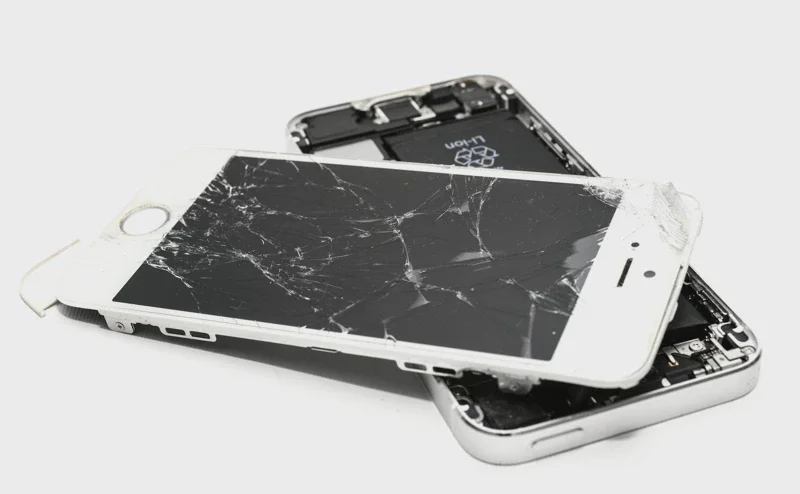
Bagaimana cara logout jika layar HP saya pecah dan tidak bisa disentuh?
Kamu bisa logout dari jarak jauh menggunakan perangkat lain melalui menu Keamanan di setelan akun Google kamu.
Apakah saya bisa logout dari satu aplikasi Google saja tanpa keluar dari sistem?
Di Android biasanya tidak bisa karena sistemnya terintegrasi, namun di iPhone kamu bisa logout hanya dari aplikasi tertentu saja.
Apakah password Google saya akan berubah setelah logout?
Tidak, password tetap sama dan logout hanya memutuskan koneksi antara perangkat dengan server Google.
Mengapa muncul tulisan Account Action Required setelah saya logout?
Hal itu terjadi karena masih ada sisa proses aplikasi yang mencoba mengakses akun tersebut, biasanya hilang setelah HP direstart.