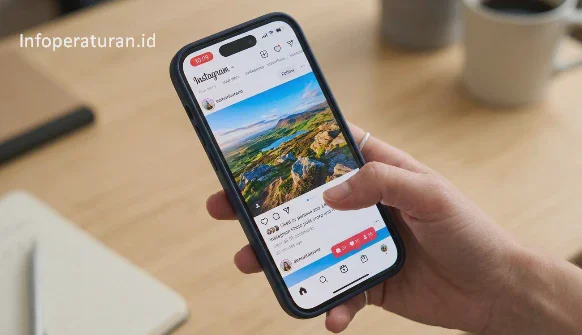
Cara mengaktifkan screen recording di iPhone dilakukan dengan menambahkan fitur Perekaman Layar ke dalam Pusat Kontrol melalui menu Pengaturan.
Fitur ini memungkinkan kamu merekam aktivitas layar beserta suara internal maupun eksternal tanpa perlu mengunduh aplikasi tambahan dari pihak ketiga.
Pastikan iPhone kamu sudah menjalankan minimal iOS 11 agar fitur bawaan ini tersedia dan dapat digunakan secara instan.
Mengapa Fitur Perekaman Layar Sangat Penting
Perekaman layar menjadi alat krusial bagi kamu yang sering membagikan tutorial penggunaan aplikasi kepada teman atau keluarga.
Banyak pengguna membutuhkan fitur ini untuk mengabadikan momen saat bermain game demi kebutuhan konten di media sosial.
Selain itu, merekam layar juga berguna untuk mendokumentasikan bukti transaksi atau kesalahan sistem (bug) saat kamu berkonsultasi dengan layanan pelanggan.
Keuntungan utama menggunakan fitur bawaan Apple adalah privasi data yang lebih terjaga dibandingkan aplikasi perekam layar gratisan yang penuh iklan.
Fitur ini juga sudah terintegrasi sempurna dengan perangkat keras iPhone sehingga tidak menyebabkan lag atau penurunan performa yang drastis.
Spesifikasi dan Persyaratan Teknis
Meskipun terlihat sederhana, ada beberapa batasan teknis yang perlu kamu ketahui agar proses perekaman berjalan lancar tanpa kendala.
Beberapa aplikasi dengan perlindungan hak cipta seperti Netflix atau Disney+ secara otomatis akan mematikan gambar menjadi hitam saat kamu mencoba merekamnya.
| Fitur Utama | Keterangan Teknis | Status/Ketersediaan |
|---|---|---|
| Versi iOS Minimal | iOS 11 atau yang lebih baru | Wajib |
| Format Output | Video MP4 / H.264 | Otomatis |
| Pilihan Audio | Mikrofon Aktif/Nonaktif | Tersedia |
| Resolusi | Menyesuaikan Resolusi Layar iPhone | Bawaan |
| Penyimpanan | Langsung ke Aplikasi Foto | Ya |
Langkah-langkah Mengaktifkan Screen Recording
Berikut adalah panduan lengkap yang bisa kamu ikuti untuk memunculkan tombol perekam di menu akses cepat iPhone kamu.
1. Buka Menu Pengaturan (Settings)
Langkah pertama yang harus kamu lakukan adalah mencari ikon gerigi di layar utama iPhone kamu.
Kesalahan umum: Banyak pengguna mencari menu ini di dalam aplikasi Foto, padahal pengaturan tombol ada di sistem utama.
2. Pilih Menu Pusat Kontrol (Control Center)
Setelah masuk ke pengaturan, gulir layar ke bawah sampai kamu menemukan opsi Pusat Kontrol.
Kesalahan umum: Pengguna sering tertukar dengan menu Tampilan & Kecerahan karena menganggap ini urusan visual layar.
3. Cari Opsi Perekaman Layar (Screen Recording)
Di dalam menu Pusat Kontrol, kamu akan melihat daftar aplikasi yang sudah ada di bagian atas dan daftar tambahan di bawahnya.
Cari tulisan "Perekaman Layar" yang memiliki ikon lingkaran kecil berwarna hijau dengan tanda plus (+).
Kesalahan umum: Melewatkan daftar ini karena tidak menggulir layar sampai ke bagian paling bawah.
4. Ketuk Tanda Plus Hijau
Klik pada tanda plus hijau di sebelah kiri tulisan Perekaman Layar untuk memindahkannya ke daftar kontrol yang aktif.
Pastikan posisi ikon tersebut sudah berpindah ke bagian atas di bawah kategori "Kontrol yang Disertakan".
Kesalahan umum: Lupa menekan tanda plus dan langsung keluar dari menu pengaturan sehingga perubahan tidak tersimpan.
5. Verifikasi di Pusat Kontrol
Keluar dari pengaturan dan buka Pusat Kontrol dengan cara mengusap layar dari pojok kanan atas ke bawah (untuk iPhone X ke atas).
Untuk iPhone dengan tombol Home, usap layar dari bagian bawah ke arah atas.
Kesalahan umum: Panik saat ikon tidak muncul karena salah melakukan gerakan usap (gesture) pada layar.
Cara Memulai Perekaman dengan Suara
Merekam layar saja terkadang tidak cukup jika kamu tidak menjelaskan apa yang sedang terjadi di dalam video tersebut.
Kamu bisa mengaktifkan mikrofon internal iPhone agar suara kamu ikut terekam dengan jelas selama proses berlangsung.
- Buka Pusat Kontrol pada iPhone kamu.
- Tekan dan tahan (Haptic Touch) ikon Perekaman Layar yang berbentuk bulat.
- Ketuk ikon Mikrofon hingga berubah warna menjadi merah dan bertuliskan "Mikrofon Nyala".
- Ketuk tombol Mulai Merekam untuk memulai hitung mundur tiga detik.
- Setelah selesai, ketuk bilah merah di bagian atas layar atau buka kembali Pusat Kontrol untuk menekan tombol stop.
Solusi Jika Screen Recording Gagal Berfungsi
Terkadang kamu mungkin menemukan kendala di mana tombol perekam tidak merespons atau video tidak tersimpan ke galeri.
Masalah ini biasanya disebabkan oleh pembatasan privasi atau ruang penyimpanan yang hampir penuh di perangkat kamu.
- Cek sisa memori internal kamu karena video hasil rekaman layar memiliki ukuran file yang cukup besar.
- Pastikan fitur Pembatasan Konten (Screen Time) tidak mematikan fungsi perekaman layar secara tidak sengaja.
- Lakukan restart pada iPhone kamu jika ikon perekaman terlihat abu-abu atau tidak bisa diklik sama sekali.
- Update versi iOS kamu ke yang paling baru untuk memperbaiki bug sistem yang mungkin mengganggu fungsi perekaman.
- Matikan mode hemat daya (Low Power Mode) jika rekaman sering terhenti secara tiba-tiba di tengah jalan.
Dampak Sosial dan Tren Penggunaan Screen Recording
Penggunaan fitur ini telah mengubah cara kita berkomunikasi secara digital terutama di era kerja jarak jauh.
Dulu, menjelaskan masalah teknis di ponsel membutuhkan banyak tangkapan layar statis yang membingungkan.
Sekarang, video berdurasi singkat jauh lebih efektif untuk memberikan instruksi yang jelas dan mudah dipahami oleh orang lain.
Tren ini juga melahirkan banyak kreator konten baru yang fokus pada tips dan trik produktivitas hanya bermodalkan iPhone.
Analisis Perbandingan Fitur Perekaman
Menggunakan fitur bawaan Apple tentu berbeda dengan menggunakan aplikasi pihak ketiga yang tersedia di App Store.
- Kecepatan Akses: Fitur bawaan hanya butuh satu usapan, sementara aplikasi pihak ketiga harus dibuka manual.
- Kualitas Audio: Fitur internal menangkap suara sistem secara jernih tanpa gangguan noise dari luar jika mikrofon dimatikan.
- Keamanan: Apple menjamin data layar kamu tidak dikirim ke server luar, berbeda dengan beberapa aplikasi gratis yang mencurigakan.
- Watermark: Hasil rekaman bawaan iPhone bersih tanpa tanda air aplikasi, memberikan kesan profesional pada hasil video.
Pernyataan Ahli Mengenai Privasi Digital
Beberapa pakar keamanan digital menyarankan agar kamu selalu berhati-hati saat merekam layar, terutama jika melibatkan input password.
"Selalu matikan notifikasi atau aktifkan mode Jangan Ganggu (Do Not Disturb) sebelum merekam layar untuk menghindari bocornya pesan pribadi yang muncul tiba-tiba."
Hal ini sangat penting karena rekaman layar akan menangkap segala sesuatu yang muncul di permukaan display tanpa terkecuali.
Informasi Tambahan: Fitur Tersembunyi Saat Merekam
Tahukah kamu bahwa kamu bisa melakukan live streaming langsung ke aplikasi seperti Zoom atau Google Meet melalui fitur ini?
Cukup tekan lama tombol perekam layar di Pusat Kontrol, lalu pilih aplikasi tujuan broadcast yang tersedia di daftar tersebut.
Fitur ini jarang diketahui padahal sangat membantu bagi para pelajar dan pekerja kantoran yang ingin melakukan presentasi lewat ponsel.
Wawasan lain yang menarik adalah kemampuan iPhone untuk tetap merekam suara sistem meskipun ponsel sedang dalam mode hening (Silent Mode).
Langkah Antisipasi dan Keamanan Data
Sebelum memulai perekaman dalam durasi lama, pastikan baterai iPhone kamu berada di atas 50 persen.
Proses encoding video secara real-time sangat menguras daya baterai dan bisa membuat suhu perangkat meningkat dengan cepat.
Jika iPhone terasa panas, segera hentikan perekaman untuk mencegah kerusakan komponen jangka panjang akibat overheat.
Selalu simpan cadangan (backup) video rekaman penting ke iCloud atau Google Drive karena file video resolusi tinggi cepat menghabiskan ruang.
Rangkuman dan Pandangan ke Depan
Mengaktifkan screen recording di iPhone adalah proses sederhana yang memberikan manfaat luar biasa bagi produktivitas harian kamu.
Apple terus memperbarui efisiensi fitur ini pada setiap versi iOS terbaru untuk memberikan hasil rekaman yang lebih halus dengan ukuran file lebih kecil.
Ke depannya, integrasi kecerdasan buatan mungkin akan memudahkan proses pengeditan langsung setelah layar selesai direkam.
Pertanyaan yang Sering Diajukan (FAQ)
Mengapa tidak ada suara di video hasil rekaman layar saya?
Kemungkinan besar kamu belum mengaktifkan ikon mikrofon dengan cara menekan lama tombol rekam di Pusat Kontrol sebelum memulai.
Di mana saya bisa menemukan hasil video rekaman layar?
Semua hasil rekaman secara otomatis akan tersimpan di dalam aplikasi Foto di album "Terbaru" atau kategori "Video".
Apakah merekam layar iPhone bisa merekam panggilan telepon atau WhatsApp?
Karena alasan privasi dan kebijakan hukum, iPhone secara otomatis mematikan suara audio saat ada panggilan telepon aktif yang sedang direkam.
Kenapa tombol screen recording saya berwarna abu-abu?
Hal ini biasanya terjadi karena adanya pembatasan di menu Screen Time atau iPhone sedang menjalankan aplikasi yang melarang perekaman layar.
Berapa lama durasi maksimal yang bisa direkam oleh iPhone?
Tidak ada batasan durasi pasti, asalkan ruang penyimpanan internal iPhone kamu masih mencukupi dan baterai masih tersedia.