
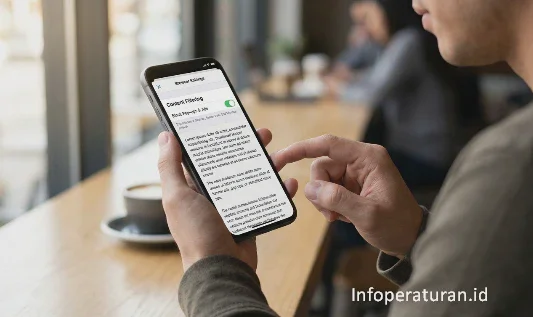
Cara menghapus iklan yang tiba-tiba muncul di HP tanpa aplikasi adalah dengan mematikan izin notifikasi browser dan menonaktifkan fitur "Personalized Ads" pada pengaturan akun Google kalian.
Masalah iklan yang muncul secara paksa (pop-up) biasanya disebabkan oleh izin situs web yang tidak sengaja kalian setujui saat menjelajahi internet.
Kalian tidak perlu melakukan factory reset atau mengunduh aplikasi pembersih tambahan untuk mengatasi gangguan ini karena sistem Android sudah menyediakan fitur pemblokiran bawaan.
Mengapa Iklan Tiba-Tiba Muncul di Layar HP?
Fenomena munculnya iklan secara mendadak atau sering disebut sebagai adware biasanya berawal dari aktivitas browsing di situs yang tidak aman.
Saat kalian mengunjungi situs tertentu, seringkali muncul permintaan izin untuk mengirimkan notifikasi yang jika kalian klik "Allow", maka iklan akan terus muncul meskipun browser sudah ditutup.
Selain itu, beberapa pengaturan sistem pada layanan Google secara default mengizinkan pelacakan aktivitas untuk menampilkan iklan yang relevan dengan minat kalian.
Penyebab lainnya adalah adanya aplikasi pihak ketiga yang memiliki izin "Display over other apps" sehingga mereka bisa memunculkan jendela iklan di atas aplikasi yang sedang kalian gunakan.
Memahami sumber masalah ini sangat penting agar kalian tidak salah langkah dalam melakukan proses pembersihan sistem.
Perbedaan Iklan Sistem dan Adware Malware
Kalian perlu membedakan antara iklan resmi dari produsen HP (iklan sistem) dan iklan yang berasal dari virus atau malware (adware).
| Karakteristik | Iklan Sistem (Resmi) | Adware/Malware (Bahaya) |
|---|---|---|
| Lokasi Muncul | Aplikasi bawaan (File Manager, Tema) | Layar kunci, Home screen, di atas aplikasi lain |
| Isi Konten | Rekomendasi aplikasi resmi | Konten dewasa, judi online, atau hadiah palsu |
| Cara Menghilangkan | Pengaturan aplikasi terkait | Pembersihan cache, izin browser, atau hapus aplikasi |
| Dampak Baterai | Normal | Sangat boros dan HP cepat panas |
Tutorial Menghapus Iklan Lewat Google Chrome
Langkah ini sangat krusial karena 80% iklan pop-up di HP Android berasal dari penyalahgunaan notifikasi pada browser Google Chrome.
1. Masuk ke Setelan Chrome
Buka aplikasi Google Chrome di HP kalian, lalu ketuk ikon titik tiga di pojok kanan atas dan pilih menu "Setelan".
Kesalahan umum: Banyak pengguna mencari pengaturan ini di setelan HP, padahal sumber masalahnya ada di dalam aplikasi browser itu sendiri.
2. Kelola Izin Situs
Gulir layar ke bawah hingga kalian menemukan opsi "Setelan Situs" dan masuk ke bagian tersebut untuk melihat semua izin yang aktif.
Kesalahan umum: Pengguna sering mengabaikan daftar situs di bagian "Semua situs" yang sebenarnya menyimpan banyak pelacak aktif.
3. Blokir Notifikasi Mengganggu
Pilih menu "Notifikasi", lalu pastikan kalian mematikan tombol notifikasi atau menghapus daftar situs yang ada di bawah kategori "Diizinkan".
Kesalahan umum: Hanya mematikan suara notifikasi saja, yang tetap membiarkan iklan muncul secara visual di bilah status.
4. Aktifkan Fitur Pop-ups and Redirects
Kembali ke menu Setelan Situs, pilih "Pop-up dan pengalihan", lalu pastikan statusnya dalam kondisi "Diblokir" (tombol berwarna abu-abu).
Kesalahan umum: Mengaktifkan tombol ini karena mengira "On" berarti memblokir, padahal dalam Chrome, "On" berarti mengizinkan pop-up muncul.
Menonaktifkan Iklan Melalui Pengaturan Akun Google
Google memiliki profil iklan yang melacak preferensi kalian, dan terkadang hal ini menyebabkan iklan muncul secara intensif di berbagai layanan.
Langkah pencegahan ini akan memutus rantai data yang dikirimkan oleh sistem Android kepada pengiklan pihak ketiga.
1. Buka Pengaturan Google di HP
Masuk ke aplikasi "Pengaturan" atau "Settings" di HP kalian, kemudian cari dan pilih menu "Google".
2. Kelola Akun Google Kalian
Ketuk pada tombol "Kelola Akun Google Anda" yang biasanya berada tepat di bawah alamat email utama kalian.
3. Matikan Personalisasi Iklan
Pilih tab "Data & Privasi", gulir ke bawah sampai menemukan "Pusat Iklan", lalu ubah status "Iklan yang dipersonalisasi" menjadi Nonaktif.
4. Hapus ID Iklan (Advertising ID)
Masuk ke menu "Iklan" (Ads) di dalam pengaturan Google, lalu pilih "Hapus ID iklan" agar pengiklan tidak bisa lagi melacak perangkat kalian.
Dampak Iklan Pop-up Terhadap Kinerja Perangkat
Iklan yang muncul secara terus-menerus bukan hanya mengganggu pemandangan, tetapi juga berdampak buruk pada kesehatan perangkat keras HP kalian.
Proses pemanggilan data iklan secara background akan menguras daya baterai secara signifikan karena prosesor terus bekerja tanpa henti.
Selain itu, penggunaan kuota internet akan membengkak karena iklan berupa video atau gambar resolusi tinggi akan terunduh secara otomatis di latar belakang.
Risiko paling berbahaya adalah kebocoran data pribadi, di mana iklan tersebut seringkali mengandung script phishing yang bisa mencuri informasi login kalian.
Analisis Keamanan: Mengapa Iklan Masih Muncul?
Jika setelah mengikuti cara di atas iklan masih muncul, besar kemungkinan ada aplikasi yang terinstal dengan nama "transparan" atau tanpa ikon.
- Cek daftar aplikasi di pengaturan dan cari aplikasi tanpa nama atau tanpa logo yang mencurigakan.
- Periksa izin "Muncul di atas aplikasi lain" dan matikan untuk aplikasi yang tidak kalian kenal.
- Lihat penggunaan baterai; aplikasi yang menampilkan iklan secara paksa biasanya memuncaki daftar penggunaan baterai tertinggi.
- Gunakan fitur "Safe Mode" untuk mendeteksi apakah iklan muncul dari aplikasi pihak ketiga atau sistem bawaan.
- Pastikan kalian tidak menggunakan DNS kustom yang tidak terpercaya yang bisa menyuntikkan iklan ke jaringan internet kalian.
Informasi Tambahan: Tren DNS Ad-Blocker
Salah satu cara yang sedang tren di kalangan pengguna Android untuk memblokir iklan secara sistem tanpa aplikasi adalah menggunakan Private DNS.
Kalian bisa masuk ke Pengaturan Jaringan > DNS Pribadi, lalu masukkan alamat server seperti "dns.adguard.com".
Metode ini bekerja dengan cara memfilter setiap permintaan koneksi ke server iklan sebelum data tersebut sampai ke perangkat kalian.
Namun, perlu diingat bahwa menggunakan DNS pihak ketiga terkadang dapat menyebabkan beberapa situs web atau aplikasi perbankan tidak dapat diakses dengan normal.
Langkah Antisipasi di Masa Depan
Agar HP kalian tetap bersih dari iklan di masa depan, jangan pernah menekan tombol "Allow" atau "Izinkan" saat muncul jendela pop-up di situs web yang tidak dikenal.
Hindari mengunduh file APK dari sumber pihak ketiga di luar Google Play Store karena file tersebut seringkali sudah dimodifikasi dengan adware.
Selalu lakukan pembaruan sistem operasi (Security Patch) karena Google sering memberikan perbaikan celah keamanan yang bisa dieksploitasi oleh pembuat iklan.
Rangkuman dari panduan ini adalah bahwa kontrol penuh atas iklan ada pada manajemen izin notifikasi browser dan pengaturan privasi akun Google kalian masing-masing.
Ke depan, diperkirakan sistem Android akan semakin memperketat izin "Display over other apps" untuk meminimalkan gangguan iklan yang tidak diinginkan oleh pengguna.
Pertanyaan yang Sering Diajukan (FAQ)
Apakah mematikan iklan akan membuat HP saya menjadi lemot?
Sebaliknya, mematikan iklan akan membuat HP kalian menjadi lebih ringan dan cepat karena beban proses di latar belakang berkurang drastis.
Kenapa setelah dihapus iklan muncul lagi setelah beberapa hari?
Hal ini terjadi karena kalian mungkin kembali mengunjungi situs yang sama dan secara tidak sengaja memberikan izin notifikasi lagi.
Apakah fitur Private DNS aman untuk digunakan saat transaksi bank?
Sebaiknya matikan DNS Pribadi saat menggunakan aplikasi m-banking untuk menghindari kegagalan enkripsi data atau pemblokiran akses dari pihak bank.
Apa itu aplikasi tanpa ikon yang sering disebut penyebab iklan?
Itu adalah malware yang menyamar menjadi bagian dari sistem, kalian bisa menemukannya dengan melihat daftar aplikasi melalui menu Setelan di HP.
Apakah cara ini berlaku untuk semua merk HP seperti Samsung, Xiaomi, dan Oppo?
Iya, secara umum langkah-langkah di atas berlaku untuk semua HP Android karena pengaturannya terpusat pada Google Chrome dan Akun Google.