Cara reset HP Samsung yang paling efektif adalah melalui menu Pengaturan (Factory Data Reset) untuk menghapus seluruh data dan mengembalikan sistem ke kondisi awal pabrikan.
Proses ini sering kali menjadi langkah terakhir yang harus kamu ambil ketika ponsel mulai terasa sangat lambat atau mengalami gangguan sistem yang tidak kunjung sembuh.
Memahami prosedur yang benar akan menghindarkan kamu dari risiko terkunci oleh sistem keamanan Factory Reset Protection (FRP) milik Google yang sering kali merepotkan pengguna awam.
Mengenal Pentingnya Reset Pabrik pada Perangkat Samsung
Reset pabrik adalah proses penghapusan total yang akan membersihkan partisi data di dalam memori internal ponsel kamu tanpa terkecuali.
Samsung menyediakan berbagai metode reset mulai dari Soft Reset, Hard Reset melalui Recovery Mode, hingga penggunaan kode rahasia yang spesifik untuk model tertentu.
Tindakan ini tidak hanya menghapus aplikasi pihak ketiga, tetapi juga membersihkan residu cache yang sering kali menjadi penyebab utama baterai boros dan suhu panas berlebih.
Urgensi dan Manfaat Utama Reset Sistem
Melakukan reset secara berkala atau saat dibutuhkan akan menjamin efisiensi sistem operasi Android di perangkat Samsung kamu tetap berada pada level optimal.
Peningkatan Performa dan Kecepatan
Dengan menghapus tumpukan file sampah yang tidak terjangkau oleh aplikasi pembersih biasa, sistem akan kembali responsif seperti saat pertama kali kamu membuka kotak ponsel tersebut.
Pembersihan Malware dan Virus
Reset adalah cara paling ampuh untuk membasmi aplikasi berbahaya yang bersembunyi di latar belakang dan sering kali tidak bisa dihapus dengan cara uninstall biasa.
Persiapan Penjualan Perangkat
Jika kamu berencana menjual ponsel, melakukan reset total sangat krusial untuk memastikan tidak ada data pribadi seperti foto, pesan, atau akun perbankan yang tertinggal.
Persiapan Sebelum Reset HP
Kamu harus memastikan seluruh data penting telah dicadangkan secara valid agar tidak menyesal di kemudian hari karena kehilangan dokumen berharga secara permanen.
Pencadangan Akun Google dan Samsung
Sinkronisasi akun adalah hal wajib agar kontak dan pengaturan kalender kamu dapat segera pulih setelah proses masuk kembali ke perangkat yang baru direset.
Pelepasan Kartu SIM dan MicroSD
Meskipun proses reset biasanya hanya menyasar memori internal, melepaskan penyimpanan eksternal akan mencegah terjadinya error pada sistem pembacaan kartu saat proses reboot berlangsung.
Pengisian Daya Baterai
Pastikan baterai ponsel kamu berada di atas 50 persen atau terhubung dengan pengisi daya untuk menghindari mati mendadak saat proses penghapusan data yang bisa menyebabkan kerusakan firmware (brick).
Tutorial Cara Reset HP Samsung dengan Benar
Berikut adalah panduan langkah demi langkah yang dapat kamu ikuti untuk memastikan proses reset berjalan lancar tanpa mengalami kegagalan sistem.
Langkah 1: Menghapus Akun Google (Langkah Pencegahan FRP)
Buka menu Pengaturan, pilih Akun dan Pencadangan, lalu hapus semua akun Google yang tertaut untuk mencegah ponsel meminta verifikasi email lama setelah direset.
Kesalahan umum: Banyak pengguna langsung melakukan reset tanpa menghapus akun, sehingga ponsel terkunci dan tidak bisa masuk ke menu utama jika lupa kata sandi email.
Langkah 2: Mengakses Menu Reset di Pengaturan
Masuk ke Pengaturan, gulir ke bawah hingga menemukan Manajemen Umum, lalu ketuk pada opsi Reset.
Tips troubleshooting: Jika menu Manajemen Umum tidak ditemukan, kamu bisa menggunakan fitur pencarian di pojok kanan atas pengaturan dengan mengetik kata kunci "Reset".
Langkah 3: Memilih Reset Data Pabrik
Pilih opsi Reset Data Pabrik (Factory Data Reset) yang akan memberikan peringatan mengenai daftar aplikasi dan data yang akan terhapus secara permanen.
Kesalahan umum: Pengguna sering keliru memilih "Reset Pengaturan Jaringan" yang hanya akan menghapus data Wi-Fi dan Bluetooth, bukan seluruh data ponsel.
Langkah 4: Konfirmasi dan Tunggu Proses
Ketuk tombol Reset di bagian bawah, masukkan pola atau PIN keamanan layar kamu, lalu pilih Hapus Semua untuk memulai proses pembersihan.
Tips troubleshooting: Jika ponsel tidak segera memulai ulang, jangan tekan tombol power secara paksa; biarkan sistem bekerja hingga muncul logo Samsung yang berkedip.
Langkah 5: Pengaturan Awal Setelah Reset
Setelah ponsel menyala kembali dengan tampilan "Welcome", ikuti instruksi di layar seperti memilih bahasa, menyambungkan ke Wi-Fi, dan masuk kembali ke akun Google.
Kesalahan umum: Terburu-buru menekan "Skip" pada bagian pembaruan sistem yang sebenarnya sangat penting untuk keamanan perangkat versi terbaru.
Daftar Metode Reset HP Samsung Lainya
Metode 1: Factory Data Reset (Lewat Menu Pengaturan)
Metode ini adalah cara paling aman dan resmi yang disarankan bagi pengguna yang masih bisa mengakses menu ponsel.
-
Langkah-langkah:
-
Buka aplikasi Pengaturan (Settings).
-
Gulir ke bawah dan pilih Manajemen Umum (General Management).
-
Pilih menu Reset.
-
Ketuk pada Reset Data Pabrik (Factory Data Reset).
-
Halaman akan menampilkan daftar data yang akan dihapus. Gulir ke bawah dan klik tombol Reset.
-
Masukkan PIN, Pola, atau Kata Sandi layar Anda untuk konfirmasi terakhir.
-
Pilih Hapus Semua.
-
Metode 2: Hard Reset (Via Recovery Mode)
Cara ini biasanya dilakukan jika ponsel mengalami bootloop, layar terkunci karena lupa pola, atau layar sentuh tidak merespons.
-
Langkah-langkah untuk Seri Samsung Terbaru (Android 11 ke atas):
-
Matikan ponsel sepenuhnya.
-
Hubungkan ponsel ke PC atau Laptop menggunakan kabel USB (Langkah ini wajib untuk seri terbaru agar bisa masuk ke Recovery Mode).
-
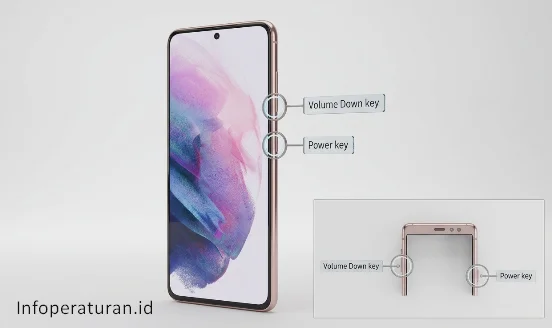
Tekan dan tahan Tombol Power + Volume Atas secara bersamaan hingga logo Samsung muncul, lalu lepaskan.
-
Gunakan tombol Volume untuk navigasi naik/turun, pilih Wipe data/factory reset.
-
Tekan tombol Power untuk memilih (OK).
-
Konfirmasi dengan memilih Factory data reset.
-
Setelah selesai, pilih Reboot system now.
-
Metode 3: Reset Jarak Jauh (Find My Mobile)
Jika ponsel Anda hilang atau tertinggal dan Anda ingin mengamankan data dengan menghapusnya dari jarak jauh, gunakan metode ini.
-
Langkah-langkah:
-
Kunjungi situs smartthingsfind.samsung.com melalui perangkat lain.
-
Login menggunakan Samsung Account yang tertanam di ponsel tersebut.
-
Pilih perangkat Anda di sisi kiri layar.
-
Pilih opsi Erase Data (Hapus Data).
-
Konfirmasi permintaan, dan ponsel akan ter-reset secara otomatis selama terhubung dengan internet.
-
Analisis Metode Reset Berdasarkan Kondisi Perangkat
Pilihan metode reset yang kamu ambil harus disesuaikan dengan kondisi kesehatan perangkat agar tidak memperparah kerusakan perangkat lunak yang sudah ada.
| Metode Reset | Kondisi Ponsel | Tingkat Kesulitan | Risiko Data |
|---|---|---|---|
| Menu Pengaturan | Normal / Lag Ringan | Mudah | Terhapus Semua |
| Hard Reset (Tombol) | Lupa Pola / Bootloop | Menengah | Terhapus Semua |
| Reset Pengaturan | Error Jaringan / UI | Sangat Mudah | Aman (Data Tetap Ada) |
| Find My Mobile | Ponsel Hilang | Mudah (Remote) | Terhapus Semua |
Berdasarkan tabel di atas, terlihat jelas bahwa setiap metode memiliki peruntukan yang berbeda-beda tergantung pada masalah yang kamu hadapi saat itu.
Metode melalui Menu Pengaturan adalah yang paling disarankan bagi pengguna umum karena prosedurnya yang terstruktur dan meminimalkan risiko kegagalan sistem saat booting.
Namun, jika kamu menghadapi situasi di mana ponsel tidak bisa masuk ke menu utama atau yang biasa disebut dengan istilah "bootloop", maka Hard Reset melalui kombinasi tombol fisik adalah satu-satunya jalan keluar.
Metode Hard Reset ini memerlukan ketelitian karena kamu harus masuk ke dalam Android Recovery Mode dengan menekan tombol Power dan Volume Up secara bersamaan saat ponsel dalam keadaan mati.
Sementara itu, fitur Reset Pengaturan (Reset Settings) sering kali diabaikan, padahal ini adalah langkah cerdas untuk memperbaiki bug ringan tanpa harus kehilangan foto atau dokumen penting.
Bagi kamu yang kehilangan perangkat, penggunaan layanan Find My Mobile dari Samsung memberikan lapisan keamanan ekstra karena proses penghapusan data bisa dilakukan dari jarak jauh melalui browser.
Analisis ini menunjukkan bahwa pemahaman mengenai jenis-jenis reset sangat penting agar kamu tidak melakukan tindakan berlebihan yang justru membuang-buang waktu untuk memulihkan data.
Pastikan kamu selalu mengingat bahwa reset adalah langkah destruktif terhadap data, sehingga pertimbangan matang harus dilakukan sebelum menekan tombol konfirmasi terakhir.
Pengalaman dan Penanganan Masalah Saat Reset
Banyak pengguna menghadapi situasi unik saat mencoba melakukan pembersihan sistem, dan berikut adalah beberapa pengalaman nyata serta solusinya.
Ponsel Tertahan di Logo Samsung (Stuck on Logo)
Masalah ini biasanya terjadi jika sistem mengalami kegagalan saat mencoba menghapus partisi cache, solusinya adalah masuk ke Recovery Mode dan pilih "Wipe Cache Partition" sebelum melakukan reset ulang.
Lupa Password Samsung Account saat Ingin Reset
Samsung mewajibkan kamu memasukkan kata sandi akun Samsung sebelum reset; jika lupa, kamu harus memulihkannya melalui situs resmi Samsung Account menggunakan email pemulihan.
Gagal Melakukan Reset karena Enkripsi SD Card
Jika kamu menggunakan fitur enkripsi pada kartu memori, pastikan untuk mendekripsinya terlebih dahulu di menu keamanan agar data di kartu SD tidak rusak secara permanen setelah reset ponsel.
Informasi Terbaru Mengenai Fitur Reset Samsung
Samsung terus memperbarui sistem keamanan dan cara pengelolaan data mereka melalui pembaruan One UI terbaru yang membawa beberapa perubahan signifikan.
Fitur Auto Restart pada One UI 5 dan 6
Kini terdapat fitur yang memungkinkan ponsel melakukan restart otomatis saat terdeteksi adanya penurunan performa yang signifikan tanpa harus melakukan reset pabrik total.
Peningkatan Keamanan Knox pada Proses Reset
Sistem keamanan Knox sekarang lebih ketat dalam memantau proses penghapusan data untuk memastikan tidak ada fragmen data sensitif yang bisa dipulihkan menggunakan software recovery pihak ketiga.
Reset Jaringan yang Lebih Spesifik
Pada versi terbaru, kamu bisa memilih untuk mereset pengaturan Bluetooth saja atau Wi-Fi saja tanpa mengganggu pengaturan kartu SIM, yang sangat membantu jika terjadi masalah koneksi earphone wireless.
Tips Pro dan Rekomendasi Strategis
Mengelola perangkat Samsung agar tetap awet memerlukan strategi perawatan yang lebih dari sekadar melakukan pembersihan data secara rutin.
Gunakan Fitur RAM Plus Secara Bijak
Setelah melakukan reset, jangan langsung mengaktifkan RAM Plus ke level maksimal karena hal ini terkadang justru membebani memori internal dan membuat performa terasa sedikit tersendat.
Hindari Pemulihan Backup yang Terlalu Tua
Rekomendasi terbaik setelah reset adalah menginstal aplikasi secara manual satu per satu daripada memulihkan backup aplikasi yang sudah bertahun-tahun, guna menghindari bug lama terbawa kembali.
Lakukan Kalibrasi Baterai Pasca Reset
Setelah sistem bersih, gunakan ponsel hingga baterai di bawah 5 persen lalu isi daya hingga penuh dalam keadaan mati untuk membantu sistem mengenali kapasitas asli baterai kamu kembali.
Kesimpulan dan Evaluasi Akhir
Cara reset HP Samsung sebenarnya sangat sederhana jika kamu mengikuti prosedur standar yang telah disediakan oleh pabrikan melalui menu pengaturan sistem yang resmi.
Namun, keberhasilan proses ini sangat bergantung pada persiapan yang kamu lakukan, terutama mengenai pencadangan data dan penghapusan akun keamanan agar tidak terkunci nantinya.
Reset pabrik sebaiknya dipandang sebagai langkah perawatan besar yang hanya dilakukan setiap 6 hingga 12 bulan sekali untuk menjaga kesehatan jangka panjang komponen memori internal ponsel kamu.
Dengan memahami berbagai metode yang ada, kamu kini memiliki kontrol penuh atas performa perangkat kamu tanpa harus selalu bergantung pada jasa teknisi di pusat perbaikan resmi.
Pertanyaan yang Sering Diajukan (FAQ)
Apakah reset pabrik akan menghapus semua foto di HP Samsung saya?
Ya, semua foto, video, dan dokumen di memori internal akan terhapus secara permanen kecuali jika kamu sudah menyimpannya di Google Photos atau cloud lainnya.
Berapa lama proses reset HP Samsung biasanya berlangsung?
Proses penghapusan data biasanya memakan waktu sekitar 5 hingga 10 menit, namun proses reboot awal setelah reset bisa memakan waktu hingga 15 menit.
Apakah data di kartu SD juga akan hilang saat saya mereset ponsel?
Secara default, data di kartu SD tidak akan terhapus kecuali jika kamu mencentang opsi "Format SD Card" saat proses konfirmasi reset dilakukan.
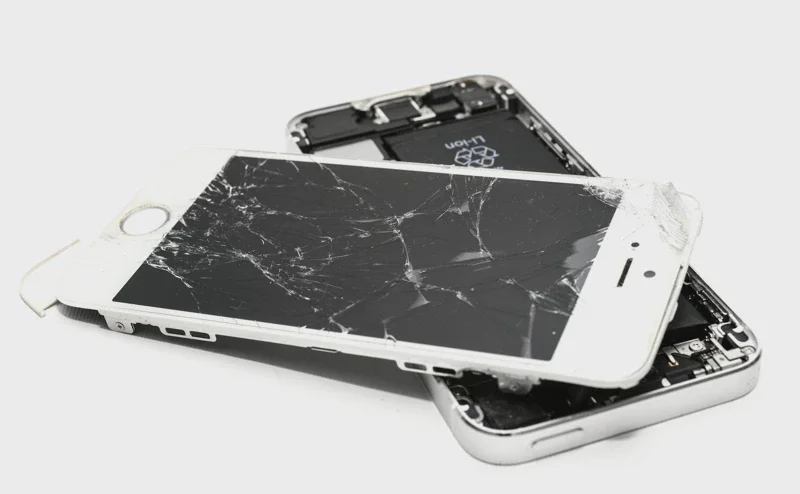
Bagaimana cara reset HP Samsung yang layarnya pecah atau tidak bisa disentuh?
Kamu bisa menggunakan layanan Samsung Find My Mobile dari perangkat lain atau menghubungkan mouse menggunakan kabel OTG untuk menavigasi menu pengaturan.
Apakah aman melakukan reset jika ponsel saya sedang dalam kondisi root?
Melakukan reset pada ponsel yang diroot bisa berisiko menyebabkan kegagalan booting permanen, sebaiknya kembalikan ke firmware resmi terlebih dahulu sebelum melakukan reset.