Cara screenshot HP Samsung yang paling cepat dan praktis adalah dengan menekan tombol Power dan Volume Bawah secara bersamaan dalam satu kali tekan singkat.
Metode ini berlaku untuk hampir semua seri Galaxy, mulai dari seri A, M, S, hingga seri Note yang paling ikonik.
Kamu tidak perlu menekan tombol tersebut terlalu lama karena hal itu justru akan memicu menu daya atau perintah mematikan perangkat.
Memahami Fitur Penangkapan Layar di Ekosistem Samsung
Samsung menyediakan berbagai jalur akses untuk mengambil gambar layar agar pengguna bisa memilih cara yang paling nyaman sesuai situasi penggunaan perangkat.
Sistem operasi One UI milik Samsung telah mengintegrasikan fitur ini secara mendalam ke dalam kerangka sistem agar tidak membebani penggunaan memori RAM saat proses pengambilan gambar berlangsung.
Kamu bisa menemukan fitur dasar hingga fitur lanjutan seperti cuplikan layar panjang atau pengeditan instan langsung setelah gambar diambil.
Manfaat Menguasai Berbagai Teknik Cuplikan Layar
Mengelola cara screenshot HP Samsung dengan benar akan meningkatkan produktivitas harian kamu dalam berkomunikasi maupun bekerja secara mobile.
Kecepatan Berbagi Informasi
Kamu dapat mengirimkan bukti transaksi atau informasi penting kepada orang lain hanya dalam hitungan detik tanpa perlu menyalin teks secara manual.
Dokumentasi Bukti Digital
Screenshot berfungsi sebagai bukti otentik jika terjadi kesalahan transaksi perbankan atau gangguan pada aplikasi tertentu yang membutuhkan lampiran gambar.
Efisiensi Navigasi
Dengan mengetahui pintasan yang tepat, kamu tidak perlu keluar dari aplikasi yang sedang berjalan hanya untuk mencari menu tangkapan layar di pengaturan.
Persiapan Sebelum Screenshot
Sebelum mencoba berbagai metode, kamu harus memastikan bahwa perangkat dalam kondisi optimal agar sistem tidak mengalami kegagalan saat menyimpan file gambar.
Memastikan Ruang Penyimpanan Tersedia
Pastikan memori internal kamu memiliki sisa ruang setidaknya 100MB agar proses penulisan data gambar ke galeri tidak terhenti secara mendadak.
Verifikasi Versi Android dan One UI
Cek pengaturan ponsel kamu untuk melihat versi sistem operasi, karena beberapa fitur seperti "Palm Swipe" memerlukan versi perangkat lunak yang relatif baru.
Kondisi Tombol Fisik
Pastikan tombol volume dan power tidak dalam keadaan macet atau tertutup casing yang terlalu tebal agar responsivitas tekanan tombol tetap akurat.
Panduan Lengkap Cara Screenshot HP Samsung
Berikut adalah langkah-langkah detail untuk mengambil tangkapan layar di HP Samsung menggunakan berbagai metode yang tersedia.
Langkah 1: Metode Kombinasi Tombol Fisik
Posisikan jari kamu pada tombol Power dan Volume Bawah, lalu tekan keduanya secara serentak dengan satu sentuhan cepat tanpa ditahan.
Troubleshooting: Jika layar justru menampilkan menu volume, berarti kamu menekan tombol Volume Bawah terlalu cepat atau menahannya terlalu lama.
Kesalahan umum: Menahan kedua tombol terlalu lama (lebih dari 2 detik) seringkali memicu menu restart atau mematikan daya perangkat secara paksa.
Langkah 2: Metode Palm Swipe to Capture
Aktifkan fitur ini di menu Advanced Features, lalu usap pinggiran telapak tangan kamu dari sisi kanan ke kiri layar atau sebaliknya hingga menyentuh permukaan kaca.
Troubleshooting: Jika sensor tidak merespons, pastikan telapak tangan benar-benar menyentuh layar saat mengusap dan tidak melayang di udara.
Kesalahan umum: Menggunakan ujung jari atau gerakan yang terlalu cepat membuat sensor akselerometer gagal mendeteksi gesture telapak tangan.
Langkah 3: Menggunakan Assistant Menu (Menu Asisten)
Aktifkan Menu Asisten melalui pengaturan aksesibilitas agar muncul ikon melayang di layar, kemudian ketuk ikon tersebut dan pilih opsi Gambar Layar.
Troubleshooting: Jika ikon asisten menghilang, periksa apakah mode hemat daya ekstrem sedang aktif karena mode tersebut sering mematikan fitur overlay.
Kesalahan umum: Pengguna sering lupa meletakkan ikon asisten di area yang tidak mengganggu pandangan saat sedang bermain game atau menonton video.
Langkah 4: Menggunakan Edge Panel
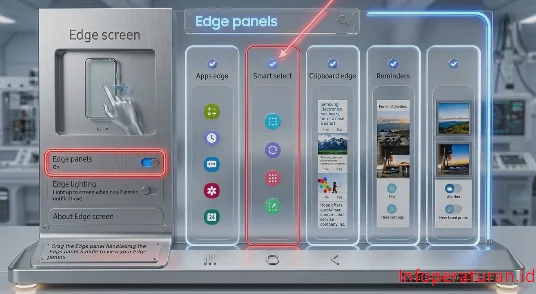
Tarik garis kecil di sisi kanan layar untuk membuka Edge Panel, masuk ke pengaturan panel, centang bagian Tasks, lalu gunakan shortcut "Take Screenshots".
Troubleshooting: Apabila Edge Panel tidak muncul, pastikan fitur ini sudah diaktifkan di menu Display dalam pengaturan sistem ponsel kamu.
Kesalahan umum: Tidak mengatur ulang urutan ikon di Edge Panel sehingga tombol screenshot sering tersembunyi di bagian bawah daftar tugas.
Langkah 5: Screenshot Panjang (Scroll Capture)
Lakukan screenshot biasa terlebih dahulu, lalu ketuk ikon tanda panah ganda ke bawah pada toolbar yang muncul di bagian bawah layar untuk menggulung konten.
Troubleshooting: Ikon scroll capture tidak akan muncul jika halaman yang kamu tangkap memang tidak memiliki konten yang bisa digulung ke bawah.
Kesalahan umum: Berhenti mengetuk ikon terlalu cepat sehingga bagian bawah artikel atau percakapan chat tidak tertangkap secara utuh dalam satu gambar.
Cara Screenshot HP Samsung Semua Tipe (Seri A, M, S, dan Z)
Bagi pengguna Samsung, mengambil tangkapan layar bukan sekadar menekan tombol fisik. Samsung menyediakan berbagai fitur mulai dari gestur hingga fitur otomatis yang memudahkan navigasi di One UI terbaru.
1. Cara Screenshot Umum (Seri A, M, S, dan Z)
Metode ini adalah cara universal yang berlaku di hampir seluruh perangkat Samsung Galaxy, baik seri entry-level hingga flagship.
-
Kombinasi Tombol Fisik: Tekan Tombol Power + Tombol Volume Down secara bersamaan dan lepaskan dengan cepat.
-
Catatan: Jangan menekan terlalu lama karena akan memicu menu restart.
-
-
Screenshot Panjang (Scroll Capture): Setelah melakukan screenshot biasa, akan muncul bilah menu di bawah layar. Klik ikon tanda panah ke bawah secara berulang hingga seluruh area yang diinginkan tertangkap.
2. Screenshot dengan Gerakan Tangan (Palm Swipe)
Fitur ini sangat ikonik di Samsung dan tersedia di hampir semua seri (A, M, S, Z), selama sensor perangkat mendukung.
-
Aktivasi: Buka Settings > Advanced Features > Motions and Gestures.
-
Cara Pakai: Pastikan opsi Palm swipe to capture dalam posisi On.
-
Gerakan: Usapkan pinggiran telapak tangan Anda (dari sisi kelingking) dari ujung kanan ke kiri layar (atau sebaliknya) secara mendatar. Pastikan telapak tangan menyentuh layar sedikit saat menggeser.
3. Cara Sekali Ketuk (Assistive Menu)
Metode ini sangat cocok jika Anda ingin menghindari penggunaan tombol fisik atau merasa gestur tangan kurang praktis.
-
Aktivasi: Buka Settings > Accessibility > Interaction and Dexterity. Aktifkan Assistant Menu.
-
Cara Pakai: Akan muncul ikon bola mengambang transparan di layar. Klik ikon tersebut, lalu pilih menu Screenshots. Sekali ketuk, layar langsung tertangkap.
4. Fitur Khusus Seri Flagship (Seri S dan Seri Z)
Untuk pengguna seri premium seperti Galaxy S24 atau Galaxy Z Fold/Flip, Anda punya cara tambahan:
-
Edge Panel: Aktifkan Edge Panel di pengaturan layar. Tambahkan Tools "Tasks" dan pilih "Take screenshots". Anda cukup menggeser pinggiran layar lalu ketuk opsi tersebut.
-
Flex Mode (Seri Z): Pada Galaxy Z Flip atau Fold, saat layar ditekuk setengah, Anda bisa mengaktifkan ikon screenshot langsung dari panel kontrol Flex Mode di bagian bawah layar.
5. Menggunakan Voice Assistant (Bixby/Google Assistant)
Jika tangan Anda sedang kotor atau sibuk, gunakan perintah suara:
-
Katakan, "Hai Bixby, ambil screenshot," atau "OK Google, ambil tangkapan layar." Perangkat akan memprosesnya secara otomatis tanpa sentuhan tangan.
Perbandingan Efektivitas Metode Screenshot
| Metode Screenshot | Kecepatan | Kemudahan Akses | Kesesuaian Penggunaan |
|---|---|---|---|
| Kombinasi Tombol | Sangat Cepat | Tinggi | Semua Kondisi |
| Palm Swipe | Sedang | Menengah | Layar Bersih / Statis |
| Assistant Menu | Lambat | Sangat Tinggi | Tombol Fisik Rusak |
| Edge Panel | Cepat | Menengah | Multitasking |
| Voice Command (Bixby) | Sangat Lambat | Rendah | Hands-free / Berkendara |
Berdasarkan tabel perbandingan di atas, metode kombinasi tombol fisik tetap menjadi primadona karena kecepatan eksekusinya yang hampir instan dalam segala kondisi aplikasi.
Metode Palm Swipe memberikan pengalaman yang lebih futuristik namun membutuhkan ruang gerak tangan yang lebih luas, sehingga kurang efektif jika kamu sedang menggunakan ponsel dengan satu tangan.
Assistant Menu adalah solusi krusial bagi pengguna yang mengalami kerusakan mekanis pada tombol fisik, meskipun keberadaan ikon melayangnya sering dianggap mengganggu estetika layar oleh sebagian orang.
Edge Panel menawarkan efisiensi tinggi bagi mereka yang sering bekerja dalam mode multitasking, karena memungkinkan akses ke berbagai alat produktivitas sekaligus tanpa memenuhi memori sementara secara berlebihan.
Voice Command melalui Bixby atau Google Assistant adalah pilihan terakhir yang sangat berguna saat tangan kamu sedang kotor atau sedang melakukan aktivitas lain seperti menyetir, meski membutuhkan koneksi internet untuk memproses suara.
Setiap metode memiliki margin kegagalan yang berbeda-beda, namun Samsung secara cerdas memberikan redundansi agar pengguna tidak pernah kehilangan momen penting di layar mereka.
Analisis teknis menunjukkan bahwa penggunaan kombinasi tombol mengonsumsi daya baterai paling rendah dibandingkan fitur gesture yang mengharuskan sensor proximity dan akselerometer selalu dalam posisi standby.
Bagi kamu yang mengutamakan privasi, perlu diketahui bahwa beberapa aplikasi perbankan atau mode incognito pada browser secara otomatis memblokir semua metode screenshot ini demi keamanan data sensitif kamu.
Pengalaman Mengatasi Masalah Teknis Saat Screenshot
Dalam penggunaan jangka panjang, kamu mungkin akan menemui beberapa kendala teknis yang menghambat fungsi penangkapan layar ini secara tiba-tiba.
Masalah Layar Hitam (Black Screen) pada Hasil Gambar
Hal ini biasanya terjadi karena adanya perlindungan DRM (Digital Rights Management) pada aplikasi seperti Netflix atau aplikasi perbankan yang melarang perekaman layar.
Notifikasi "Gagal Menyimpan Tangkapan Layar"
Masalah ini sering disebabkan oleh kartu SD yang korup atau penuh, sehingga sistem tidak dapat menemukan direktori penyimpanan yang valid untuk file JPG baru.
Delay atau Keterlambatan Respon Tombol
Jika terjadi jeda antara penekanan tombol dan pengambilan gambar, kemungkinan besar sistem One UI sedang terbebani oleh aplikasi latar belakang yang terlalu banyak.
Informasi Terbaru Mengenai Fitur Screenshot di One UI Versi Terkini
Samsung terus melakukan pembaruan pada fitur ini guna memberikan pengalaman pengguna yang lebih cerdas dan terintegrasi dengan kecerdasan buatan.
Ekstraksi Teks Instan dari Screenshot
Pada versi One UI terbaru, kamu bisa langsung menyalin teks yang ada di dalam gambar screenshot tanpa perlu menggunakan aplikasi pihak ketiga seperti Google Lens.
Penyimpanan Otomatis di Folder Khusus
Sistem sekarang secara otomatis memisahkan folder screenshot dengan folder foto kamera (DCIM) untuk memudahkan sinkronisasi cloud ke Google Photos atau OneDrive.
Pendeteksian URL pada Tangkapan Layar
Saat kamu mengambil screenshot dari sebuah situs web, Samsung akan menyimpan metadata URL situs tersebut sehingga kamu bisa kembali ke halaman web asli hanya dengan melihat gambar di galeri.
Tips Pro & Rekomendasi Strategis untuk Pengguna Samsung
Maksimalkan penggunaan fitur screenshot dengan mengikuti beberapa tips ahli yang jarang diketahui oleh pengguna awam agar alur kerja kamu menjadi lebih sistematis.
Gunakan Format HEIF untuk Menghemat Ruang
Ubah format penyimpanan screenshot dari PNG ke HEIF di pengaturan sistem untuk memperkecil ukuran file hingga 50% tanpa mengurangi kualitas visual gambar secara signifikan.
Otomasi Penghapusan Setelah Dibagikan
Aktifkan fitur "Delete after sharing from toolbar" agar folder galeri kamu tidak dipenuhi oleh file sampah setelah kamu mengirimkan screenshot tersebut ke orang lain.
Memanfaatkan S-Pen (Khusus Seri Ultra dan Note)
Gunakan fitur Smart Select untuk memotong bagian tertentu dari layar dalam bentuk persegi, lingkaran, atau bahkan membuat format animasi GIF secara instan.
Kesimpulan
Cara screenshot HP Samsung telah berevolusi dari sekadar kombinasi tombol menjadi sistem penangkapan informasi yang sangat komprehensif dan adaptif terhadap kebutuhan pengguna.
Dengan menguasai metode tombol fisik, gesture telapak tangan, hingga pemanfaatan Edge Panel, kamu dapat memastikan bahwa tidak ada informasi penting yang terlewatkan dalam aktivitas digital harian kamu.
Pastikan kamu selalu melakukan pemeliharaan rutin pada ruang penyimpanan dan pembaruan sistem agar fitur-fitur canggih ini tetap berfungsi dengan stabil dan aman bagi data pribadi kamu.
Pertanyaan yang Sering Diajukan (FAQ)
Mengapa fitur Palm Swipe di HP Samsung saya tidak berfungsi?
Pastikan fitur tersebut sudah diaktifkan di menu Settings > Advanced Features > Motions and Gestures > Palm swipe to capture.
Di mana lokasi folder penyimpanan hasil screenshot Samsung?
Hasil gambar biasanya tersimpan secara otomatis di memori internal pada folder Pictures > Screenshots atau di aplikasi Galeri pada album Screenshots.
Bagaimana cara screenshot panjang di HP Samsung?
Ambil screenshot biasa, lalu ketuk ikon tanda panah ganda ke bawah pada bilah menu yang muncul secara melayang di bagian bawah layar.
Apakah bisa melakukan screenshot tanpa menggunakan tombol sama sekali?
Bisa, kamu dapat menggunakan fitur Assistant Menu, Edge Panel, atau perintah suara melalui Bixby maupun Google Assistant.
Kenapa saya tidak bisa mengambil screenshot di aplikasi tertentu?
Beberapa aplikasi seperti perbankan, aplikasi streaming video, atau mode samaran di browser memiliki proteksi keamanan yang melarang pengambilan gambar layar.