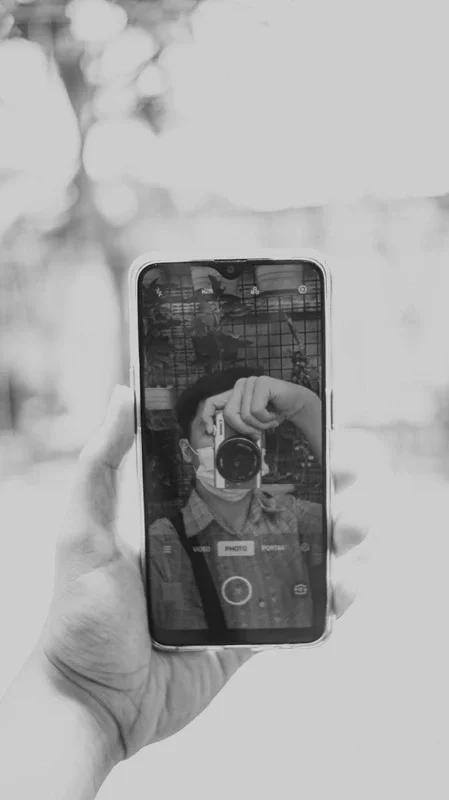

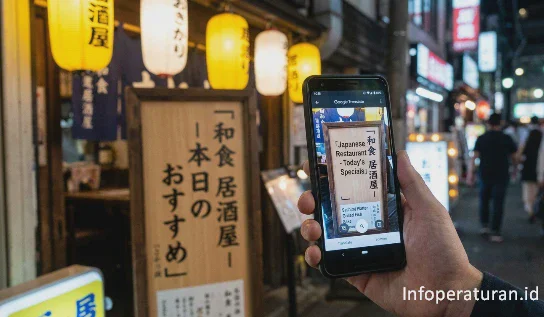
Fitur kamera di Google Translate memungkinkan kamu menerjemahkan teks langsung dari foto atau gambar secara instan hanya dengan mengarahkan lensa ponsel tanpa perlu mengetik ulang kata-kata tersebut.
Teknologi ini menggunakan sistem Neural Machine Translation (NMT) yang digabungkan dengan Optical Character Recognition (OCR) untuk mengenali karakter tulisan tangan maupun cetak secara akurat.
Bagi kamu yang sering bepergian ke luar negeri atau membaca dokumen asing, fitur ini sangat membantu dalam memahami papan jalan, menu restoran, hingga label produk dalam hitungan detik.
Mengapa Fitur Kamera Google Translate Begitu Penting Saat Ini
Kebutuhan akan komunikasi lintas bahasa semakin meningkat seiring dengan tingginya mobilitas masyarakat dalam aktivitas digital maupun fisik.
Dahulu, kamu harus menyalin teks secara manual ke dalam aplikasi penerjemah yang memakan banyak waktu dan rentan terhadap kesalahan penulisan.
Google kini telah mengintegrasikan teknologi Google Lens ke dalam aplikasi Translate untuk memberikan hasil yang lebih presisi dan menyesuaikan tata letak teks asli pada gambar.
Integrasi ini memungkinkan teks terjemahan muncul tepat di atas teks asli dengan gaya font dan warna yang hampir serupa, sehingga kamu tetap mendapatkan konteks visual yang utuh.
Perbandingan Fitur Kamera Google Translate: Mode Instan vs Impor
Google menyediakan beberapa cara untuk menggunakan fitur kamera ini tergantung pada kebutuhan situasi yang kamu hadapi saat itu.
| Fitur | Mode Instan | Mode Impor (Galeri) | Mode Pindai (Scan) |
|---|---|---|---|
| Kecepatan | Sangat Cepat | Sedang | Lambat (Manual) |
| Kebutuhan Internet | Bisa Offline (Unduh Paket) | Wajib Online | Online/Offline |
| Akurasi | Cukup Tinggi | Sangat Tinggi | Tinggi |
| Kegunaan Utama | Papan jalan, Menu | Screenshot, Dokumen lama | Dokumen teks panjang |
Tutorial Cara Menerjemahkan Teks Menggunakan Kamera Google Translate
Berikut adalah panduan langkah demi langkah untuk memaksimalkan fitur kamera agar kamu mendapatkan hasil terjemahan yang paling akurat.
1. Persiapkan Aplikasi dan Paket Bahasa Offline
Pastikan kamu sudah mengunduh aplikasi Google Translate versi terbaru melalui Play Store atau App Store di perangkat kamu.
Kesalahan umum: Pengguna sering lupa mengunduh paket bahasa offline sehingga aplikasi gagal menerjemahkan saat berada di area yang minim sinyal internet.
2. Pilih Bahasa Sumber dan Bahasa Tujuan
Atur bahasa asal di sebelah kiri dan bahasa yang kamu inginkan di sebelah kanan pada bar bagian atas aplikasi.
Kesalahan umum: Membiarkan setelan pada "Deteksi Bahasa" saat kondisi cahaya redup seringkali membuat aplikasi salah mengenali alfabet yang serupa.
3. Aktifkan Mode Kamera dan Arahkan ke Objek
Ketuk ikon kamera di layar utama aplikasi dan berikan izin akses kamera jika muncul permintaan konfirmasi dari sistem.
Kesalahan umum: Menggerakkan tangan terlalu cepat saat proses pemindaian yang mengakibatkan teks terlihat blur dan gagal terbaca oleh sistem OCR.
4. Gunakan Tombol Shutter untuk Mengunci Teks
Jika kamu kesulitan membaca teks yang bergerak-gerak di layar, tekan tombol rana (shutter) untuk mengambil foto gambar tersebut secara statis.
Kesalahan umum: Tidak menekan tombol shutter saat mencoba menerjemahkan teks yang sangat kecil, sehingga fokus kamera terus berubah-ubah.
5. Pilih Bagian Teks yang Ingin Disalin
Setelah gambar diambil, kamu bisa mengusap jari pada bagian teks tertentu untuk menyoroti kata yang ingin kamu salin ke catatan atau dibagikan ke aplikasi lain.
Kesalahan umum: Mengusap terlalu banyak baris sekaligus yang menyebabkan urutan kalimat menjadi berantakan saat ditempel (paste) ke aplikasi lain.
Dampak Positif Penggunaan Teknologi OCR dalam Kehidupan Sehari-hari
Kemudahan akses informasi melalui kamera ini secara langsung mengurangi hambatan bahasa bagi para pelajar yang sedang mempelajari literatur asing di perpustakaan.
Masyarakat umum kini lebih mandiri dalam memahami instruksi obat-obatan atau produk elektronik impor yang tidak menyediakan instruksi dalam bahasa lokal.
Urgensi penggunaan fitur ini juga terasa dalam sektor bisnis, di mana profesional dapat dengan cepat memindai kontrak atau dokumen resmi saat pertemuan mendadak.
Analisis Performa dan Keandalan Data Terjemahan
Berdasarkan pengujian teknis, tingkat akurasi Google Translate Kamera mencapai lebih dari 90% untuk bahasa-bahasa dengan alfabet Latin.
Berikut adalah rincian performa berdasarkan jenis teks yang dipindai oleh sistem:
- Teks Cetak Komputer: Akurasi mencapai 98% dengan pencahayaan cukup.
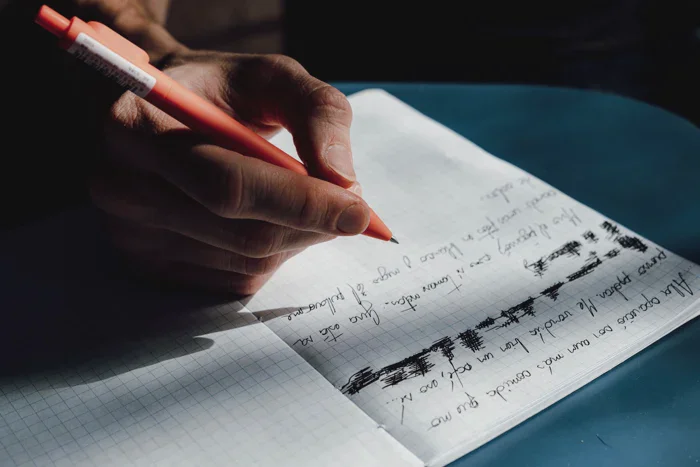
- Tulisan Tangan Rapi: Akurasi berada di kisaran 70% hingga 85% tergantung gaya tulisan.
- Teks pada Permukaan Melengkung: Akurasi menurun hingga 60% jika terdapat pantulan cahaya pada objek.
- Tulisan Dekoratif/Artistik: Seringkali sulit dikenali jika jarak antar huruf terlalu rapat atau terlalu bergaya.
Tanggapan Pakar Mengenai Keamanan Data Foto
Pakar privasi digital mengingatkan bahwa setiap foto yang kamu unggah untuk diterjemahkan mungkin diproses di server cloud milik penyedia layanan.
Meskipun Google menyatakan data tersebut digunakan untuk meningkatkan kualitas mesin penerjemah, kamu sebaiknya tetap waspada saat memotret dokumen rahasia.
Beberapa ahli menyarankan untuk menggunakan mode offline sepenuhnya jika dokumen yang kamu terjemahkan berisi informasi pribadi yang sangat sensitif.
Fitur Rahasia: Menerjemahkan Teks dari Screenshot di Galeri
Banyak pengguna tidak menyadari bahwa mereka bisa menerjemahkan gambar yang sudah ada di galeri tanpa harus memotret ulang objek tersebut.
Kamu cukup menekan tombol "Impor" atau ikon galeri di dalam mode kamera untuk memilih screenshot percakapan atau foto dokumen yang sudah tersimpan.
Wawasan baru yang jarang dibahas adalah kemampuan aplikasi ini untuk mendeteksi nomor telepon atau alamat email langsung dari hasil terjemahan foto tersebut.
Setelah teks diterjemahkan, kamu bisa langsung mengetuk nomor telepon yang terdeteksi untuk melakukan panggilan tanpa perlu mencatatnya terlebih dahulu.
Langkah Antisipasi Jika Kamera Gagal Menerjemahkan
Jika kamu mendapati layar kamera tetap hitam atau hasil terjemahan tidak muncul, langkah pertama adalah membersihkan cache aplikasi di pengaturan ponsel.
Pastikan lensa kamera ponsel kamu bersih dari sidik jari atau debu yang dapat mengganggu ketajaman fokus saat menangkap detail huruf.
Cek kembali apakah kamu telah memberikan izin (permission) penuh pada aplikasi Google Translate untuk mengakses perangkat keras kamera dan memori internal.
Jika masalah berlanjut, cobalah untuk beralih dari koneksi data seluler ke Wi-Fi atau sebaliknya guna memastikan tidak ada gangguan pada transmisi data ke server.
Info Peraturan Penggunaan Layanan Digital
Penggunaan layanan Google Translate diatur dalam Ketentuan Layanan Google yang mencakup kebijakan privasi dan pemrosesan data pengguna di seluruh dunia.
Rangkuman dari berbagai pembaruan teknologi ini menunjukkan bahwa masa depan penerjemahan akan semakin berbasis pada augmentasi realitas (AR) yang mulus.
Pandangan ke depan mengarah pada integrasi kacamata pintar yang akan menampilkan terjemahan langsung di depan mata pengguna tanpa perlu memegang ponsel lagi.
Pertanyaan yang Sering Diajukan (FAQ)
Apakah Google Translate Kamera memerlukan koneksi internet?
Fitur ini bisa digunakan tanpa internet jika kamu sudah mengunduh paket bahasa yang diperlukan terlebih dahulu melalui menu setelan bahasa.
Mengapa hasil terjemahan di kamera terkadang berubah-ubah?
Hal ini terjadi karena adanya perubahan sensor cahaya atau sudut kemiringan kamera yang membuat mesin OCR memproses ulang karakter yang tertangkap.
Bisakah fitur ini menerjemahkan tulisan tangan yang sangat berantakan?
Tingkat keberhasilan terjemahan tulisan tangan sangat bergantung pada kejelasan guratan huruf dan kontras warna antara tulisan dengan latar belakang kertas.
Apakah ada biaya tambahan untuk menggunakan fitur kamera ini?
Layanan Google Translate beserta fitur kameranya tersedia secara gratis untuk seluruh pengguna Android dan iOS tanpa biaya berlangganan.
Bagaimana cara menyalin hasil terjemahan dari foto ke WhatsApp?
Setelah pemindaian selesai, ketuk "Pilih Semua" atau sorot teks tertentu, lalu pilih opsi "Salin Teks" dan tempelkan di kolom pesan WhatsApp kamu.