Memiliki kamera smartphone dengan spesifikasi menengah atau model lama seringkali menjadi hambatan saat ingin terjun ke dunia konten kreator. Hasil video yang buram, banyak noise, hingga warna yang pucat seringkali membuat video gagal masuk ke jajaran FYP (For You Page) TikTok yang kini sangat mengedepankan kualitas visual tinggi.
Namun, rahasia besar yang sering disembunyikan oleh para kreator papan atas adalah bahwa kualitas video yang estetik tidak selalu lahir dari kamera iPhone seri terbaru, melainkan dari proses pascaproduksi yang matang.
Solusi paling instan dan efektif untuk mengatasi kualitas kamera HP yang kurang jernih di tahun 2026 adalah dengan mengoptimalkan fitur AI Image Upscaler dan Color Grading pada aplikasi CapCut. Dengan teknik yang tepat, kamu bisa mengubah video yang tadinya terlihat "murah" menjadi sinematik dengan ketajaman setara resolusi 4K.
Kuncinya terletak pada pengaturan bitrate, penggunaan filter yang tepat, dan teknik penajaman manual yang akan kita bahas secara mendalam di artikel ini.
Mengapa Video TikTok Harus Jernih dan Estetik?
Di era algoritma TikTok terbaru, Visual Retention Score menjadi indikator utama sebuah video akan disebarkan secara luas atau tidak. Penonton cenderung akan langsung melakukan scroll jika melihat video yang pecah atau buram.
Video yang jernih memberikan kesan profesionalisme, meskipun kamu hanya merekamnya di dalam kamar. Selain itu, TikTok memiliki sistem kompresi yang cukup ketat; jika video asal sudah memiliki kualitas rendah, maka saat diunggah kualitasnya akan semakin merosot tajam.
Menggunakan CapCut sebagai alat pengeditan utama adalah pilihan cerdas karena aplikasi ini memiliki integrasi API langsung dengan TikTok, sehingga proses ekspor dapat disesuaikan dengan standar algoritma terbaru tanpa mengurangi kualitas secara drastis. Berikut adalah panduan teknis yang harus kamu ikuti.
Cara Edit Video TikTok Biar Jernih Walau Kamera HP Kurang Bagus
Jangan berkecil hati jika gadget kamu memiliki sensor kamera yang terbatas. Ikuti langkah-langkah detail di bawah ini untuk melakukan restorasi video secara digital menggunakan CapCut:
- Import Video dan Atur Kanvas: Buka aplikasi CapCut dan pilih "Proyek Baru". Masukkan video yang ingin diedit. Hal pertama yang harus dilakukan adalah memastikan aspek rasio sudah benar, yaitu 9:16 untuk TikTok.
- Gunakan Fitur Penajaman (Sharpen): Geser menu di bagian bawah, pilih "Sesuaikan" (Adjust). Cari opsi Pertajam (Sharpen). Jangan tarik hingga 100%, cukup gunakan di angka 30-50 untuk menghindari efek oversharpening yang membuat video terlihat kasar.
- Gunakan Fitur Kurva (Curves): Ini adalah kunci utama kreator profesional. Pilih menu "Kurva", lalu tarik sedikit bagian tengah garis putih ke atas untuk menambah kecerahan di area midtones tanpa merusak highlight. Ini akan memberikan efek video yang lebih bersih.
- Aplikasikan AI Image Quality: Di versi terbaru CapCut 2026, terdapat fitur "Kualitas Gambar" atau Image Quality yang ditenagai AI. Klik klip video kamu, cari menu tersebut, dan biarkan AI bekerja memproses upscaling video kamu agar lebih tajam.
- Hapus Noise Video: Jika video kamu diambil dalam kondisi cahaya rendah, gunakan fitur Kurangi Noise (Reduce Noise). Ini akan menghaluskan bintik-bintik kasar pada video sehingga terlihat lebih jernih secara instan.
- Atur Saturasi dan Kontras: Naikkan saturasi sekitar +5 hingga +10 dan turunkan kontras sedikit (sekitar -5) jika video terasa terlalu keras. Ini akan memberikan kesan warna yang lebih dreamy dan estetik.
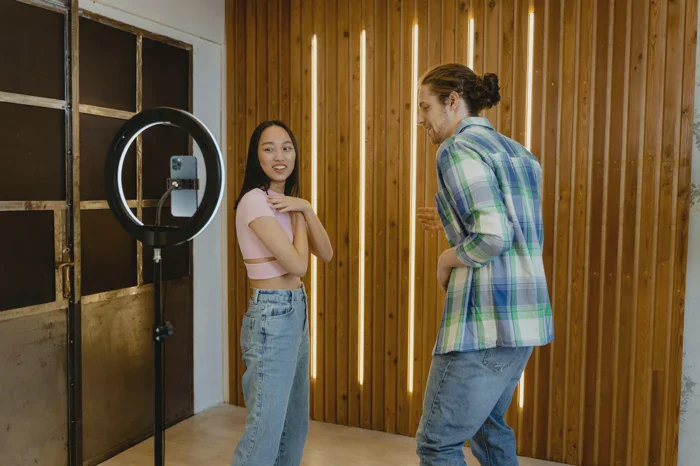
Catatan Penting: Kualitas video akhir sangat bergantung pada pencahayaan saat syuting. Meskipun proses editing sangat membantu, pastikan kalian selalu merekam di dekat jendela atau menggunakan ring light tambahan untuk mempermudah kerja AI dalam mengenali objek.
Formula Color Grading untuk Look Aesthetic
Estetika bukan hanya soal jernih, tapi soal suasana (mood). Untuk mendapatkan vibe yang estetik seperti selebgram atau kreator luar negeri, kamu perlu melakukan Color Grading yang konsisten.
Berikut adalah tabel perbandingan pengaturan manual yang bisa kamu terapkan sesuai dengan tema video kamu:
| Setting | Vibe Minimalis (Clean) | Vibe Vintage (Retro) | Vibe Cinematic (Dark) |
|---|---|---|---|
| Kecerahan (Brightness) | +10 | -5 | -10 |
| Kontras (Contrast) | -15 | +10 | +15 |
| Saturasi (Saturation) | +5 | -10 | +12 |
| Suhu (Temp) | -5 (Cool) | +15 (Warm) | +5 (Neutral) |
| Pudar (Fade) | 10 | 25 | 5 |
Insight Rahasia: Trik Teknis Agar Video Tidak Pecah Saat Upload
Banyak pengguna mengeluh video mereka terlihat bagus di galeri, tapi jadi buram setelah masuk ke TikTok. Hal ini disebabkan oleh kesalahan pada saat pengaturan ekspor atau pengaturan aplikasi TikTok itu sendiri.
Berikut adalah 3 rahasia teknis yang jarang diketahui:
1. Gunakan Resolusi 1080p, Bukan 4K
Mungkin terdengar kontra-intuitif, namun mengunggah video 4K hasil rekaman HP kelas menengah seringkali memicu kompresi yang lebih agresif dari server TikTok. Sebaiknya, ekspor video kamu dalam resolusi 1080p dengan Frame Rate 30fps atau 60fps.
Ini adalah format "sweet spot" di mana kualitas tetap tajam namun ukuran file tetap ramah bagi server.
2. Atur Kodek dan Bitrate Secara Manual
Di menu ekspor CapCut, pastikan kalian memperhatikan Laju Kode (Bitrate). Gunakan opsi "Direkomendasikan" atau jika ingin lebih tajam, pilih "Tinggi".
Namun, jangan terlalu ekstrem karena file yang terlalu besar justru akan dipaksa mengecil oleh TikTok dan menyebabkan video terlihat laggy.
3. Matikan Fitur HDR di Pengaturan Kamera Gadget
Beberapa gadget Android terbaru seringkali secara otomatis menggunakan mode HDR saat merekam. Masalahnya, format HDR seringkali tidak terbaca sempurna oleh editor pihak ketiga atau media sosial, yang justru membuat warna video terlihat abu-abu atau "terbakar".
Sebaiknya matikan HDR dan gunakan pengaturan manual untuk hasil yang lebih stabil saat diedit di CapCut.
Insight Pro: Sebelum mengunggah, masuk ke pengaturan TikTok > Privasi > Unggahan Lainnya > pastikan opsi "Izinkan Unggahan Kualitas Tinggi" sudah dalam posisi aktif (ON). Jika fitur ini mati, semua usaha editing kalian di CapCut akan sia-sia.
Menambahkan Elemen Estetik Tambahan
Setelah video kalian terlihat jernih, tambahkan "pemanis" agar konten lebih menarik secara visual:
- Overlay Tekstur: Gunakan overlay berupa debu (dust) atau garis film tipis untuk memberikan kesan analog yang sedang tren di 2026.
- Smooth Slow Motion: Jika ingin memberikan kesan mewah, gunakan fitur Kecepatan > Kurva > Halus (Smooth Slow-mo). CapCut akan menggunakan teknologi optical flow untuk membuat gerakan lambat yang tidak patah-patah meskipun video asli kalian hanya 30fps.
- Font Estetik: Hindari font standar yang terlalu kaku. Gunakan font seperti Montserrat, Playfair Display, atau Typewriter dengan opasitas sekitar 80% agar menyatu dengan video.
Kesimpulan
Kualitas kamera HP yang kurang jernih bukanlah akhir dari kreativitas kamu di TikTok. Dengan memanfaatkan fitur Sharpen, AI Image Quality, dan teknik Color Grading yang tepat di CapCut, kamu bisa menghasilkan konten yang mampu bersaing di halaman FYP.
Ingatlah bahwa konsistensi dan estetika visual berjalan beriringan. Jangan lupa untuk selalu melakukan tes unggah pada akun privat sebelum mempublikasikannya secara umum untuk melihat apakah ada penurunan kualitas yang signifikan.
FAQ (Frequently Asked Questions)
Kenapa video saya tetap buram setelah diedit di CapCut?
Hal ini biasanya terjadi karena resolusi asal video terlalu rendah atau pencahayaan saat merekam sangat minim. Pastikan minimal merekam dengan resolusi 720p dan gunakan fitur "Hapus Noise" serta "Pertajam" di CapCut untuk membantu meningkatkan kejelasan objek.
Apakah harus pakai CapCut Pro untuk hasil video jernih?
Tidak harus. Fitur dasar seperti Adjust, Curves, dan Sharpen tersedia secara gratis.
Namun, fitur Image Enhancement bertenaga AI tingkat lanjut memang biasanya memerlukan langganan Pro untuk hasil yang maksimal dan tanpa watermark.
Berapa bitrate terbaik untuk ekspor video TikTok di CapCut?
Gunakan setelan Smart HDR jika tersedia, atau pilih Laju Bit (Bitrate) sekitar 8-10 Mbps untuk resolusi 1080p. Ini memberikan keseimbangan antara ketajaman gambar dan ukuran file yang optimal untuk algoritma TikTok.
Kenapa warna video berubah jadi aneh saat diunggah ke TikTok?
Ini sering terjadi karena adanya konflik antara format HDR HP kalian dengan sistem pemrosesan TikTok. Cobalah matikan fitur HDR di pengaturan kamera gadget kamu sebelum merekam, atau gunakan filter "Nature" tipis di CapCut untuk menetralkan warna sebelum diekspor.