
Menciptakan konten video TikTok yang terlihat estetik (aesthetic) kini bukan lagi dominasi para editor profesional dengan perangkat PC spek dewa. Di tahun 2026, tren visual telah bergeser ke arah sinematik minimalis, saturasi warna yang natural namun dalam, serta transisi yang sinkron sempurna dengan beat musik.
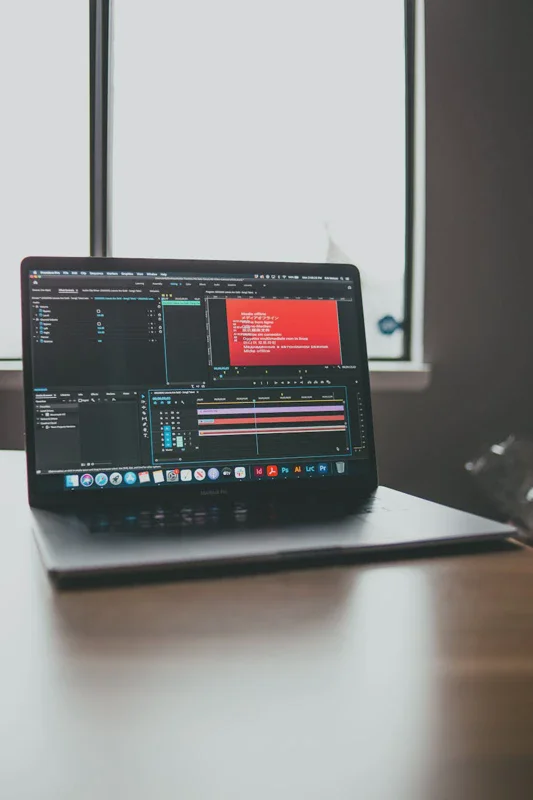
Melalui aplikasi CapCut di gadget, kamu bisa menghasilkan karya berkualitas studio hanya dalam genggaman tangan, asalkan kamu memahami teknik color grading dan manajemen keyframe yang tepat.
Kunci utama dari video TikTok yang estetik terletak pada harmoni antara visual dan audio. Kamu tidak perlu menggunakan efek yang terlalu ramai atau transisi yang memusingkan mata.
Sebaliknya, penggunaan slow motion yang halus, tipografi yang bersih, serta filter yang konsisten adalah rahasia di balik video yang masuk ke halaman For You Page (FYP) dan mendapatkan banyak save. Artikel ini akan membedah secara teknis cara mengoptimalkan fitur CapCut terbaru untuk menciptakan konten visual yang memukau secara instan namun tetap terlihat profesional.
Memahami Estetika Video TikTok Versi 2026
Sebelum masuk ke langkah teknis, kamu perlu memahami bahwa standar "estetik" terus berevolusi. Jika dulu efek glitch dan warna neon sangat populer, saat ini tren lebih mengarah pada Organic Aesthetic dan Muted Tones.
Fokus utama audiens saat ini adalah kejernihan visual (high definition) dan narasi visual yang tenang namun bercerita.
Insight Rahasia: Algoritma TikTok tahun 2026 kini lebih memprioritaskan video dengan frame rate yang stabil dan penggunaan natural lighting. Mengedit video yang underexposed (gelap) di CapCut jauh lebih mudah memberikan kesan mahal dibandingkan video yang terlalu terang (overexposed).
Berikut adalah perbandingan elemen desain yang membedakan video biasa dengan video estetik kelas profesional yang perlu kamu perhatikan sebelum mulai mengedit:
| Elemen Video | Gaya Video Biasa | Gaya Video Estetik (2026) |
|---|---|---|
| Transisi | Zoom In/Out yang kasar | Smooth Blur atau Seamless Match-Cut |
| Tipografi | Font standar warna-warni | Serif/Sans-serif minimalis dengan opacity 80% |
| Color Grading | Filter bawaan 100% | Manual Adjustment (Contrast rendah, Sharpness tinggi) |
| Aspek Rasio | Kadang tidak konsisten | Wajib 9:16 dengan margin aman (safe zone) |
Langkah-Langkah Edit Video TikTok Estetik di CapCut
Untuk mendapatkan hasil maksimal, pastikan gadget kamu sudah terpasang versi CapCut terbaru. Berikut adalah panduan langkah demi langkah yang harus kamu ikuti secara berurutan:
- Import dan Pengaturan Rasio: Buka aplikasi CapCut, klik Proyek Baru, dan pilih video atau foto yang ingin kamu edit. Langkah pertama yang sering dilupakan adalah mengatur format. Klik menu Rasio di bagian bawah dan pilih 9:16 agar sesuai dengan format full screen TikTok.
- Pemotongan Klip Berdasarkan Beat (Match-Cut): Klik pada klip audio yang sudah kamu tambahkan, lalu pilih fitur Irama (Match-cut). Gunakan opsi Buat Otomatis untuk memunculkan titik kuning sebagai panduan ketukan musik. Geser dan potong (split) klip visual kamu tepat di titik kuning tersebut agar transisi terasa organik mengikuti musik.
- Penerapan Smooth Slow Motion: Jika kamu ingin membuat kesan sinematik, klik klip video, pilih Kecepatan, lalu pilih Kurva. Gunakan opsi Kustom untuk melambatkan video di bagian tertentu. Pastikan kamu mencentang opsi Proses Lebih Halus (Better Quality) agar gerakan lambatnya tidak patah-patah.
- Manual Color Grading (Teknik 2026): Hindari hanya menggunakan filter instan. Masuk ke menu Sesuaikan. Atur Kecerahan ke -5, Kontras ke -10 untuk kesan soft, dan naikkan Pertajam (Sharpen) ke angka 20-30 agar video terlihat sangat jernih. Tambahkan sedikit Vinyet untuk memfokuskan mata penonton ke tengah video.
- Menambahkan Overlay dan Efek Partikel: Untuk kesan estetik "dreamy", gunakan menu Overlay. Tambahkan video stok berupa dust particles atau light leaks. Ubah Gabungkan (Blend) menjadi mode Filter atau Mencerahkan, lalu turunkan opasitasnya hingga 40% agar tidak menutupi subjek utama.
- Tipografi Minimalis: Tambahkan teks dengan font bergaya klasik seperti Cormorant atau Montserrat. Jangan letakkan teks di tengah layar yang akan tertutup oleh tombol like/share TikTok. Letakkan di area 1/3 bagian atas atau bawah dengan ukuran yang tidak terlalu besar.
- Export dengan Resolusi Optimal: Klik ikon panah di pojok kanan atas. Atur resolusi ke 1080p dan frame rate ke 30fps atau 60fps. Aktifkan fitur Smart HDR jika gadget kamu mendukung, agar rentang warna video tetap terjaga saat diunggah ke server TikTok.
Tiga Teknik Pro untuk Meningkatkan Kualitas Konten
Sebagai seorang kreator, kamu tidak boleh hanya mengandalkan fitur dasar. Berikut adalah analisis mendalam mengenai fitur teknis CapCut yang jarang dioptimalkan oleh pengguna awam:
1. Penggunaan Keyframe untuk Pergerakan Kamera Dinamis
Keyframe adalah simbol belah ketupat di bawah layar preview. Gunakan ini untuk menciptakan pergerakan kamera manual.
Misalnya, mulailah dengan posisi video sedikit zoom, lalu tambahkan keyframe kedua di akhir klip dengan posisi zoom normal. Ini akan menciptakan efek slow zoom out yang sangat halus dan memberikan kesan video tersebut diambil menggunakan gimbal mahal.
2. Teknik Audio Ducking dan Soundscapes
Jangan hanya menggunakan satu trek lagu. Estetika video seringkali didukung oleh ambience sound (suara alam, langkah kaki, atau hiruk pikuk kota).
Gunakan teknik Ducking: turunkan volume musik latar saat ada suara asli dari video atau suara narasi (voiceover) agar audiens tetap fokus pada pesan utama tanpa kehilangan suasana musik.
3. Optical Flow untuk Video FPS Rendah
Jika kamu memiliki video yang diambil dengan kualitas rendah atau pencahayaan minim, gunakan fitur Optical Flow saat melakukan slow motion. Fitur ini menggunakan kecerdasan buatan (AI) untuk menciptakan "frame palsu" di antara frame yang ada, sehingga video yang aslinya terlihat patah-patah akan tampak mengalir sangat mulus seolah diambil dengan kamera 120fps.
Catatan Penting: Selalu cek Safe Zone TikTok. Pastikan elemen penting seperti teks atau wajah tidak tertutup oleh nama profil di bagian bawah atau ikon menu di sisi kanan layar saat video diputar di aplikasi.
Optimasi Hasil Akhir Sebelum Publish
Sebelum kamu benar-benar menekan tombol unggah, ada satu tahap final yang sering dilewatkan: Noise Reduction. Di dalam CapCut, terdapat fitur Kurangi Kebisingan untuk audio dan Kurangi Noise Gambar untuk visual (tersedia di beberapa model gadget high-end).
Menggunakan fitur ini akan membuat video kamu terlihat jauh lebih bersih dan "mahal".
Pastikan juga kamu tidak menggunakan transisi yang terlalu banyak jenisnya dalam satu video. Konsistensi adalah kunci.
Jika kamu memilih transisi Pull In, gunakan jenis yang sama atau senada di seluruh klip agar estetika video tetap terjaga dan tidak terlihat amatir.
FAQ (Frequently Asked Questions)
Kenapa kualitas video saya menurun setelah diunggah ke TikTok padahal sudah edit di CapCut?
Hal ini biasanya terjadi karena fitur "Izinkan Unggahan Kualitas Tinggi" di aplikasi TikTok belum diaktifkan. Selain itu, pastikan kamu mengekspor video dari CapCut dengan bitrate yang tidak terlalu tinggi (rekomendasi: sekitar 10-15 Mbps) agar tidak dikompresi secara ekstrem oleh sistem TikTok.
Apa font paling estetik di CapCut untuk video tahun 2026?
Font bergaya Serif seperti "Caladea" atau "Baskerville" sangat populer untuk konten tenang/vlog, sementara font "Classic" atau "Modern" lebih cocok untuk konten gaya hidup yang trendi. Hindari font yang terlalu tebal dan berwarna mencolok.
Bagaimana cara mendapatkan filter yang konsisten untuk semua video saya?
Kamu bisa menggunakan fitur Salin Pengaturan. Setelah selesai mengatur Adjustment (kecerahan, kontras, dll) pada satu klip, klik klip tersebut, pilih "Salin", lalu terapkan pada klip lainnya.
Kamu juga bisa menyimpan pengaturan tersebut sebagai Preset pribadi di akun CapCut kamu.
Apakah wajib menggunakan musik yang sedang trending agar video estetik masuk FYP?
Tidak wajib, namun sangat disarankan menggunakan musik trending dengan volume rendah (1-5%) sebagai latar belakang, sementara suara utama video tetap menggunakan musik estetik pilihanmu. Ini membantu video terdeteksi oleh algoritma tren tanpa merusak nuansa visual yang kamu bangun.