
Memindahkan riwayat percakapan WhatsApp saat berganti gadget seringkali menjadi momen yang mendebarkan. Banyak orang khawatir akan kehilangan kenangan digital, dokumen penting, atau riwayat transaksi bisnis hanya karena kendala teknis.
Selama bertahun-tahun, metode Google Drive menjadi standar utama, namun ketergantungan pada koneksi internet yang stabil dan kuota penyimpanan cloud yang terbatas seringkali menjadi penghambat proses migrasi ini.
Kabar baiknya, WhatsApp telah memperkenalkan fitur Transfer Chat yang memungkinkan kamu memindahkan data secara lokal tanpa perlu mengunggah file cadangan ke Google Drive sama sekali. Metode ini memanfaatkan koneksi nirkabel langsung antara kedua gadget, yang tidak hanya lebih cepat tetapi juga jauh lebih aman karena data tidak meninggalkan ekosistem perangkat fisik kamu.
Solusi praktis ini sangat efektif bagi kamu yang memiliki ukuran chat puluhan gigabyte namun memiliki koneksi internet yang terbatas atau penyimpanan cloud yang sudah penuh.
Mengapa Memilih Migrasi Lokal Tanpa Google Drive?
Mengandalkan Google Drive memiliki beberapa risiko teknis, mulai dari enkripsi yang terkadang gagal sinkron hingga masalah stuck di persentase tertentu saat proses download cadangan. Dengan menggunakan fitur transfer lokal, kamu melewati proses unggah (upload) dan unduh (download) yang memakan waktu lama.
Berikut adalah perbandingan mendalam mengapa metode lokal kini lebih unggul di tahun 2026:
| Fitur Perbandingan | Metode Google Drive | Metode Transfer Lokal (QR Code) |
|---|---|---|
| Kecepatan | Tergantung kecepatan internet (Lambat) | Sangat Cepat (Transfer Wi-Fi Direct) |
| Privasi | Data tersimpan di server pihak ketiga | Data tetap berada di kedua gadget |
| Kebutuhan Storage | Memerlukan ruang di Cloud | Hanya memerlukan ruang di memori internal |
| Risiko Kegagalan | Tinggi (jika koneksi tidak stabil) | Rendah (selama kedua gadget berdekatan) |
Insight Teknis: Fitur Transfer Chat menggunakan protokol Wi-Fi Direct yang menciptakan jalur data "private" antara dua gadget. Ini jauh lebih aman dibandingkan metode kabel fisik yang terkadang terkendala masalah kompatibilitas driver pada sistem operasi tertentu.
Syarat Wajib Sebelum Memulai Proses Transfer
Sebelum kamu mengikuti panduan teknis di bawah ini, pastikan beberapa parameter berikut sudah terpenuhi agar proses tidak terhenti di tengah jalan:
- Kedua gadget (lama dan baru) harus berada dalam jangkauan fisik yang berdekatan.
- Wi-Fi pada kedua gadget harus aktif (tidak harus tersambung ke internet, namun fitur Wi-Fi harus menyala).
- Pastikan kedua gadget memiliki daya baterai minimal 50% atau tersambung ke pengisi daya.
- Nomor telepon yang digunakan harus tetap sama dan aktif untuk menerima kode verifikasi SMS.
- Versi WhatsApp di kedua gadget harus sudah diperbarui ke versi paling baru melalui toko aplikasi resmi.
Tutorial Langkah demi Langkah Pindahkan Chat WhatsApp via QR Code
Metode ini adalah cara paling mutakhir di tahun 2026 untuk memindahkan data antar sesama sistem operasi (Android ke Android atau iOS ke iOS). Ikuti langkah-langkah presisi berikut ini:
- Buka aplikasi WhatsApp di gadget lama kamu, lalu ketuk ikon titik tiga di pojok kanan atas dan pilih Setelan (Settings).
- Pilih menu Chat, kemudian cari dan klik opsi bertajuk Transfer Chat.
- Klik tombol Mulai (Start). Pada tahap ini, WhatsApp akan meminta izin untuk mengakses lokasi dan Wi-Fi. Berikan semua izin yang diminta agar proses pencarian perangkat berjalan lancar.
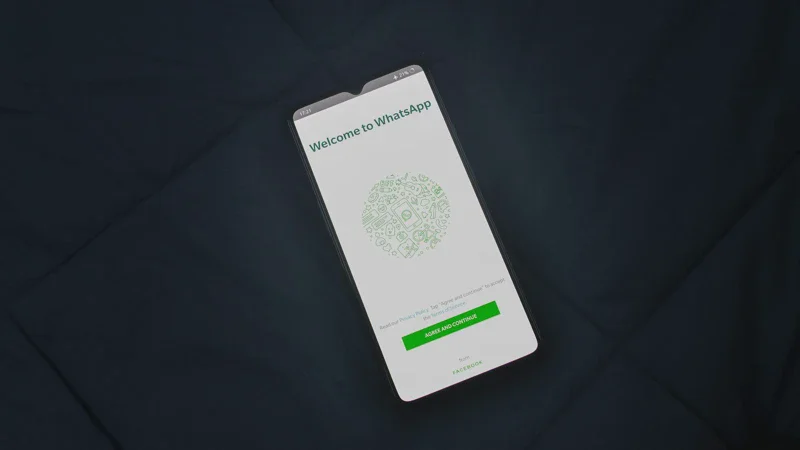
- Sekarang, ambil gadget baru kamu. Instal WhatsApp dan buka aplikasinya.
- Masukkan nomor telepon yang sama dengan yang kamu gunakan di gadget lama. Selesaikan proses verifikasi SMS atau panggilan.
- Setelah verifikasi selesai, kamu akan melihat layar bertuliskan "Transfer riwayat chat dari ponsel lama". Klik Lanjut.
- Ponsel baru kamu akan menampilkan sebuah QR Code yang unik.
- Gunakan kamera gadget lama untuk memindai QR Code yang muncul di layar gadget baru tersebut.
- Tunggu hingga muncul notifikasi "Tetap di aplikasi ini" di kedua perangkat. Proses transfer akan dimulai secara otomatis.
- Setelah mencapai 100%, ketuk Selesai di gadget lama dan lanjutkan proses pengaturan profil di gadget baru kamu.
Catatan Penting: Jangan mematikan layar atau berpindah ke aplikasi lain saat proses transfer berlangsung. Jika koneksi terputus, kamu mungkin harus mengulangi langkah dari awal untuk memastikan integritas database chat tetap terjaga.
Metode Alternatif: Menggunakan Backup Manual (Local Database)
Jika fitur QR Code mengalami kendala karena masalah modul Wi-Fi, kamu bisa menggunakan cara manual yang sering digunakan oleh para teknisi ahli. Metode ini melibatkan pemindahan file database .
db.crypt secara langsung.
- Buka aplikasi File Manager di gadget lama, lalu masuk ke direktori Android > Media > com.whatsapp > WhatsApp > Databases.
- Cari file cadangan terbaru yang biasanya bernama
msgstore.db.crypt15(angka di belakang mungkin berbeda tergantung update). - Salin file tersebut beserta seluruh folder Media ke penyimpanan eksternal atau kirim ke gadget baru menggunakan aplikasi berbagi file pihak ketiga.
- Di gadget baru, instal WhatsApp namun jangan dibuka terlebih dahulu.
- Buat struktur folder yang sama di gadget baru (Android > Media > com.whatsapp > WhatsApp) dan tempelkan folder Databases serta Media yang sudah kamu salin tadi.
- Buka WhatsApp di gadget baru, verifikasi nomor telepon, dan aplikasi akan mendeteksi "Cadangan Lokal ditemukan".
- Klik Pulihkan (Restore) untuk mengembalikan seluruh percakapan kamu.
Analisis Mendalam: Mengapa Struktur Folder com.whatsapp Berubah?
Banyak pengguna gagal melakukan backup manual karena masih mencari folder WhatsApp di root directory. Sejak pembaruan Android terbaru, demi keamanan data, WhatsApp memindahkan semua asetnya ke dalam folder Android/media.
Jika kamu memindahkan file ke direktori lama, WhatsApp di gadget baru tidak akan pernah mendeteksi keberadaan cadangan tersebut. Ini adalah poin teknis krusial yang sering dilewatkan dalam tutorial konvensional.
Solusi Jika Transfer Gagal atau Macet
Ada kalanya proses transfer berhenti di angka 99% atau muncul pesan "Gagal menyambungkan perangkat". Jangan panik, biasanya hal ini disebabkan oleh gangguan frekuensi sinyal atau manajemen memori sistem.
Berikut langkah pemulihannya:
- Matikan Mode Hemat Daya: Mode ini seringkali membatasi performa Wi-Fi Direct untuk menghemat baterai, yang justru mengganggu transfer data besar.
- Nonaktifkan VPN: Jika kamu menggunakan layanan VPN, pastikan dalam kondisi mati karena VPN dapat mengaburkan alamat IP lokal yang dibutuhkan untuk jabat tangan (handshake) antar perangkat.
- Cek Kapasitas Memori: Pastikan memori internal di gadget baru minimal 2x lebih besar dari ukuran total folder WhatsApp kamu untuk memberikan ruang ekstra saat proses ekstraksi data.
Tips Pro: Gunakan frekuensi Wi-Fi 5GHz jika kedua gadget mendukungnya. Frekuensi ini jauh lebih stabil dan memiliki bandwidth lebih besar untuk memindahkan file media (foto/video) dalam jumlah masif dibandingkan frekuensi 2.4GHz yang lebih padat gangguan.
Keamanan Data Saat Proses Migrasi
Salah satu keuntungan besar memindahkan chat tanpa Google Drive adalah keamanan enkripsi end-to-end yang tetap terjaga selama proses transmisi. Saat menggunakan QR Code, WhatsApp menciptakan kunci enkripsi unik sementara yang hanya berlaku untuk sesi tersebut.
Artinya, meskipun ada pihak yang mencoba "mengintip" lalu lintas data di jaringan Wi-Fi yang sama, mereka tidak akan bisa membaca isi pesan karena data tersebut didekripsi langsung oleh kunci privat di gadget tujuan.
Insight Rahasia: Memanfaatkan Folder Media untuk Efisiensi
Jika kamu hanya peduli pada pesan teks dan ingin proses lebih cepat, kamu bisa memindahkan folder Databases saja secara manual. Folder Media yang berisi ribuan video dan foto bisa dipindahkan belakangan melalui kabel data setelah WhatsApp aktif.
Hal ini mencegah aplikasi "kelelahan" saat melakukan pengindeksan file media yang terlalu banyak di awal proses aktivasi.
FAQ (Frequently Asked Questions)
1. Apakah cara ini bisa digunakan untuk pindah dari Android ke iPhone tanpa Google Drive?
Untuk perpindahan lintas platform (Android ke iOS atau sebaliknya), fitur Transfer Chat bawaan belum mendukung QR Code langsung secara bebas. Kamu disarankan menggunakan aplikasi resmi "Move to iOS" atau fitur "Transfer Chats to iPhone/Android" yang ada di dalam menu pengaturan WhatsApp dengan bantuan kabel atau koneksi khusus.
2. Apakah chat saya di gadget lama akan hilang setelah transfer selesai?
Data di gadget lama tidak akan langsung terhapus secara fisik, namun akun WhatsApp kamu akan terlog-out secara otomatis. Kamu tetap disarankan untuk tidak menghapus data di gadget lama sampai kamu memastikan semua chat di gadget baru sudah muncul dengan sempurna.
3. Bisakah saya memindahkan chat tanpa menggunakan koneksi internet sama sekali?
Ya, metode Transfer Chat QR Code dan metode manual Database hanya memerlukan koneksi lokal (Wi-Fi/Bluetooth/Kabel). Namun, kamu tetap memerlukan sedikit koneksi internet di gadget baru hanya untuk proses verifikasi nomor telepon melalui server WhatsApp.
4. Mengapa QR Code tidak muncul di gadget baru saya?
Biasanya ini terjadi karena kamu sudah terlanjur memulihkan data dari cadangan lain atau tidak menggunakan nomor telepon yang sama. Pastikan kamu melewati layar penawaran Google Drive dan memilih opsi transfer dari perangkat lama saat proses pengaturan awal.